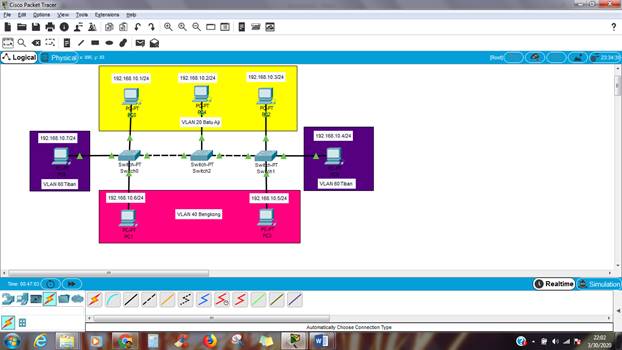
Administrasi Infrastruktur Jaringan: Konfigurasi VTP
A. Tujuan
VLAN Trunking Protocol (VTP) merupakan protokol yang digunakan untuk memudahkan pengelolaan VLAN pada beberapa switch dalam satu domain jaringan. Dengan menggunakan VTP, administrator jaringan dapat membuat, mengubah, dan menghapus VLAN pada satu switch, kemudian informasi tersebut akan didistribusikan secara otomatis ke switch lain yang berada dalam domain VTP yang sama.
Praktikum ini bertujuan untuk membantu siswa memahami konsep dasar VLAN Trunking Protocol (VTP) serta mempelajari langkah-langkah konfigurasi VTP menggunakan switch pada Cisco Packet Tracer sebagai media simulasi jaringan.
B. Alat dan Bahan
Sebelum memulai praktikum, siapkan alat dan bahan berikut:
- Laptop atau komputer
- Software Cisco Packet Tracer
C. Langkah Langkah
1. Pertama, buka aplikasi yang dibutuhkan, yakni Cisco Packet Tracer

2. Setelah terbuka, susun device dengan ketentuan yang telah diberikan, yakni 3 switch dengan 7 PC.
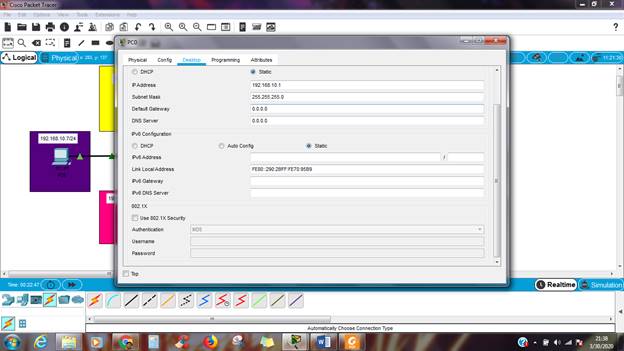
3. Berikan IP Adress pada masing – masing PC dengan cara klik 2x pada PC, lalu klik pada menu Dekstop > IP Configuration
4. Dikarenakan Switch2 yang akan menjadi server, bukalah terminal CLI di switch dengan cara klik 2x pada Switch2 lalu ke menu CLI dan tekan Enter
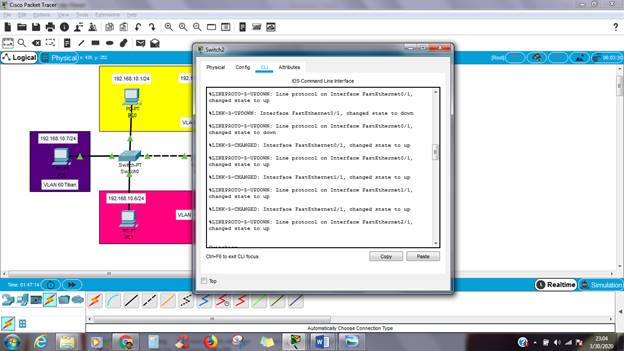
5. Mulai konfigurasi VLAN dengan ketik :
en                ( enable )
conf ter          ( Configure terminal )
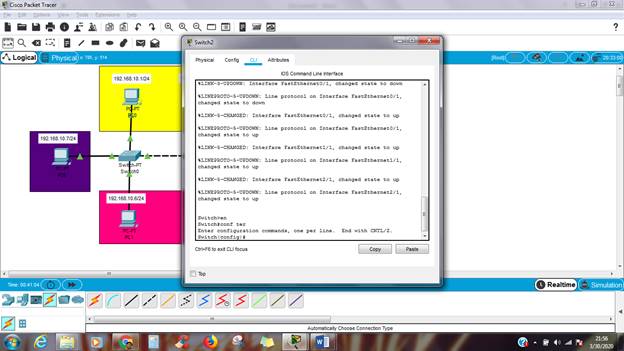
6. Switch2 akan menjadi server, kita mulai konfigurasinya dengan ketik :
Vtp mode server                    ( VTP di Switch2 akan menjadi mode server )
Vtp domain Hakim                 ( nama domain )
Vtp password TKJSMKSAB   ( password domain )
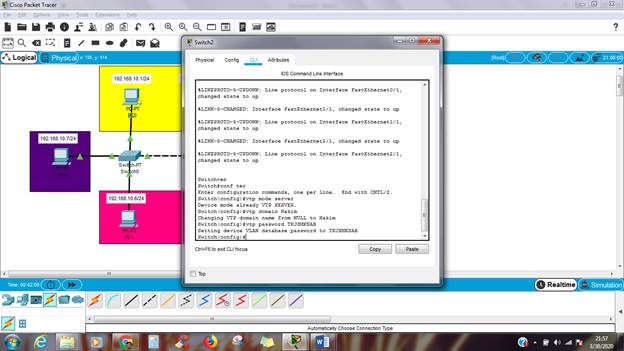
7. Kemudian daftar id VLAN sesuai dengan ketentuan di switch2 tadi dengan mengetik dimenu CLI dengan kode :
vlan 20
name BatuAji
vlan 40
name Bengkong
vlan 60
name Tiban
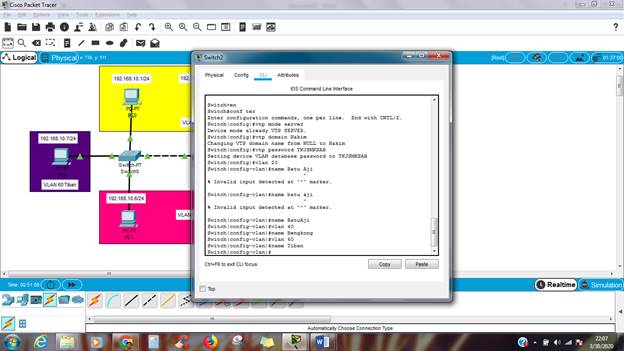
8. Konfigurasi switch servernya sudah selesai, selanjutnya yaitu switch0 dan switch1 akan berperan sebagai VTP mode client. Sebelum melakukan konfigurasi VTP mode client, pertama kali hal yang harus dilakukan yaitu melakukan Trunking Link kepada kedua switch tersebut, dengan tujuan agar switch server dapat berkomunikasi dengan switch client.
9. Masuk ke Tab CLI switch2 ( server ) Lalu lakukan Trunking ke Switch0 (terhubung ke port fa1/1) dan Switch1 (terhubung ke port fa2/1) dengan ketik :
Int fa1/1                      ( interface fastethernet1/1 )
Sw mode trunk      ( switchport mode trunk )
Kemudian tekan enterInt fa2/1 ( interface fastethernet2/1 )
Sw mode trunk ( switchport mode trunk )
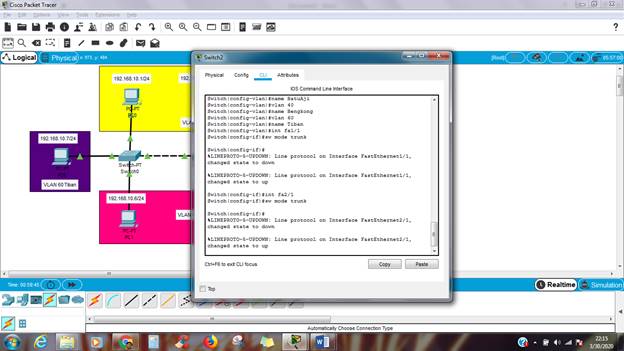
10. Switch0 dan Switch1 akan berperan sebagai VTP client, cara konfigurasinya yaitu dengan masuk ke menu CLI dan tekan Enter :
en                                                     ( enable )
conf ter               (Configure terminal )
vtp mode client                   ( VTP di Switch0 akan menjadi mode client )
vtp domain Hakim             ( nama domain )
vtp password TKJSMKSAB ( password domain )
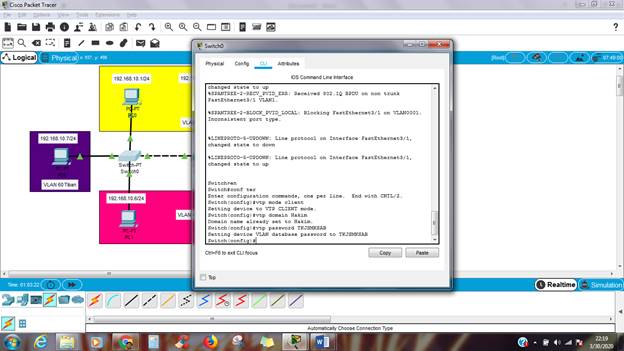
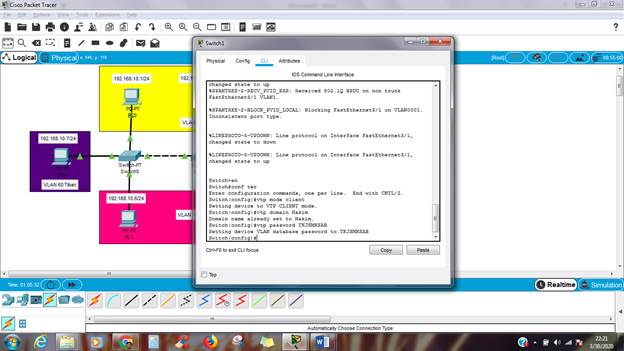
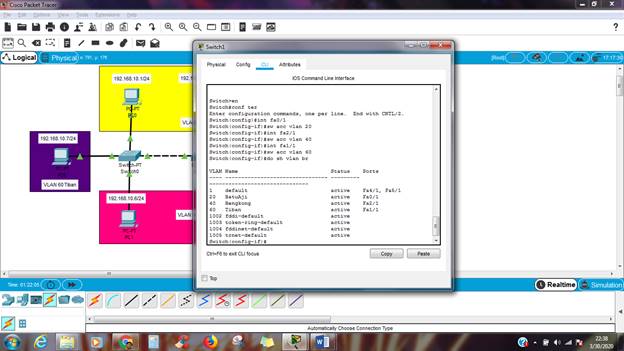
11. Selanjutnya yaitu mendaftarkan PC – PC tersebut kedalam grup VLANnya masing masing ( Batu Aji, Bengkong, dan Tiban). Dimulai dari PC0, PC1, dan PC6 di Switch0 dengan ketik :
en                ( enable )
conf ter          ( configure terminal )
int fa0/1         ( interface fastethernet0/1 )
sw acc vlan 20    ( switchport access vlan 20 )
int fa 1/1        ( interface fastethernet1/1 )
sw acc vlan 40    ( switchport access vlan 40 )
int fa2/1         ( interface fastethernet2/1 )
sw acc vlan 60          ( switchport access vlan 60 )
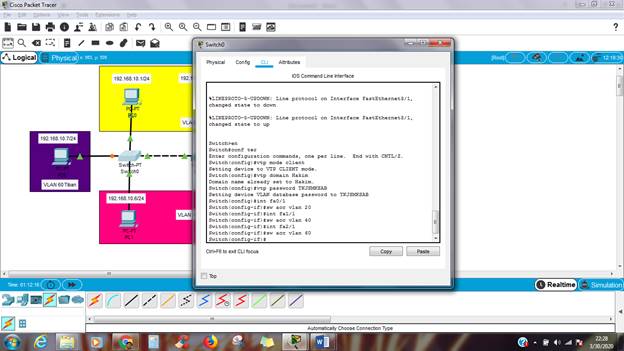
12. Untuk melihat berhasil / tidaknya konfigurasi yang barusan dilakukan, silahkan ketik :
do sh vlan br
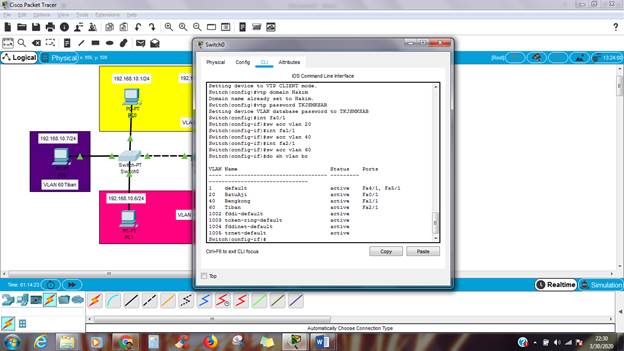
13. Selanjutnya pada Switch2 ( ditengah ), lakukan hal yang sama untuk pembagian VLAN id
en                ( enable )
conf ter          ( configure terminal )
int fa0/1         ( interface fastethernet0/1 )
sw acc vlan 20    ( switchport access vlan 20 )
Untuk melihat berhasil / tidaknya konfigurasi yang barusan dilakukan, silahkan ketik :
do sh vlan br
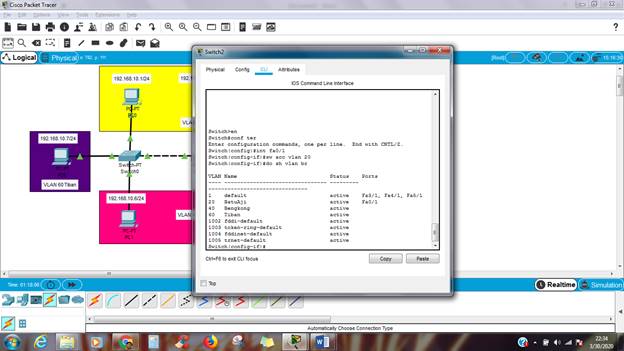
14. Lakukan hal yang sama pada switch1, dengan mengetik :
en                ( enable )
conf ter          ( configure terminal )
int fa0/1         ( interface fastethernet0/1 )
sw acc vlan 20    ( switchport access vlan 20 )
int fa 2/1        ( interface fastethernet2/1 )
sw acc vlan 40    ( switchport access vlan 40 )
int fa1/1         ( interface fastethernet1/1 )
sw acc vlan 60          ( switchport access vlan 60 )
Untuk melihat berhasil / tidaknya konfigurasi yang barusan dilakukan, silahkan ketik :
do sh vlan br
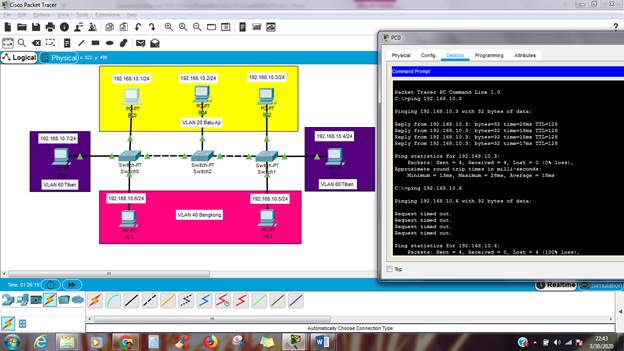
15. Langkah terakhir yaitu melakukan pengujian, Jika PC 0 bisa ngeping PC2 artinya berhasil. Dan Jika PC0 tidak bisa ngeping PC1 itu artinya juga konfigurasi yang telah dilakukan berhasil.
Penutup
Melalui praktikum konfigurasi VTP ini, siswa diharapkan dapat memahami fungsi dan manfaat VLAN Trunking Protocol dalam pengelolaan jaringan berbasis VLAN. Selain itu, siswa juga diharapkan mampu melakukan konfigurasi VTP pada switch serta memahami proses distribusi informasi VLAN antar perangkat jaringan.
Pemahaman mengenai VTP sangat penting dalam administrasi jaringan karena dapat menyederhanakan pengelolaan VLAN pada jaringan yang memiliki banyak switch. Dengan terus berlatih menggunakan Cisco Packet Tracer, siswa dapat meningkatkan kemampuan konfigurasi dan manajemen jaringan secara lebih efektif dan efisien.
Disini saya sertakan file Jobsheet PDF nya dengan gambar yang lebih HD