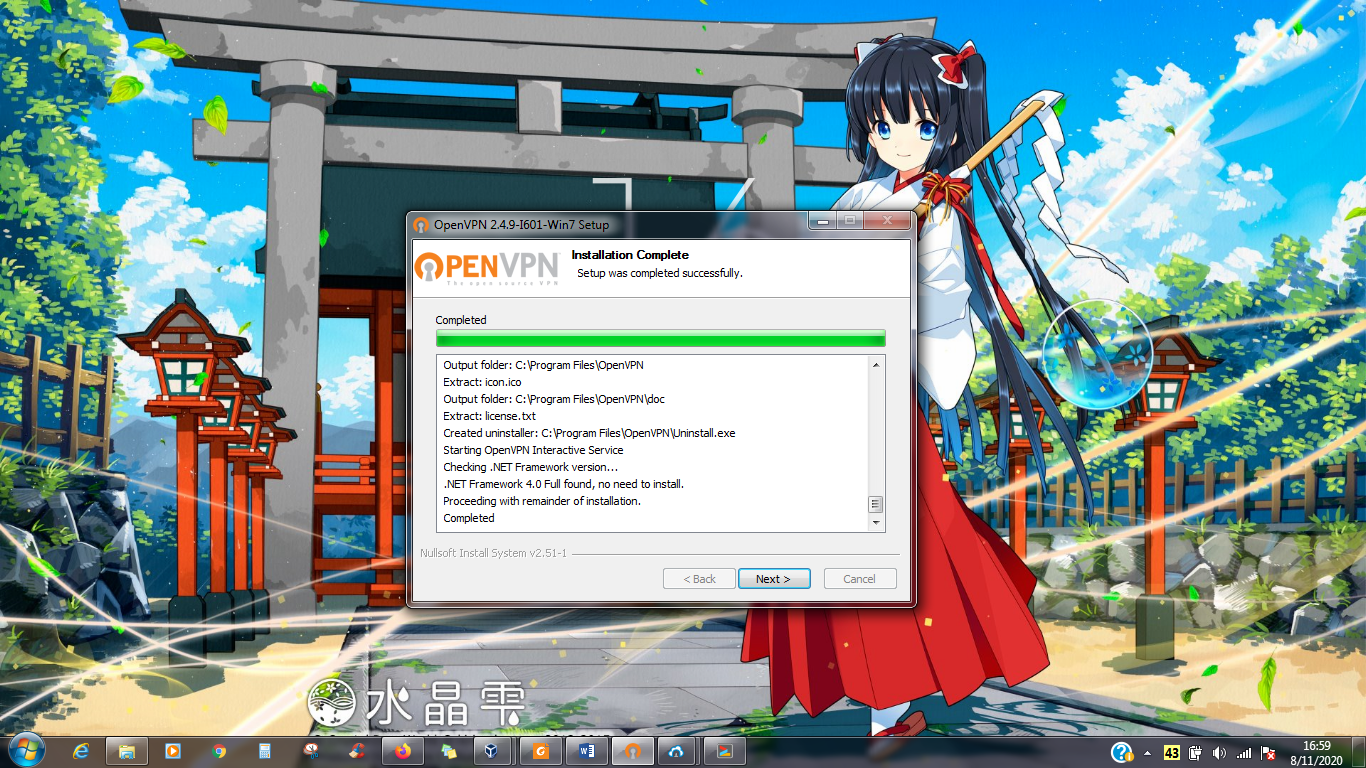
Konfigurasi OpenVPN pada Debian
A. Tujuan
Virtual Private Network (VPN) merupakan teknologi yang digunakan untuk membuat koneksi jaringan yang aman melalui jaringan publik seperti internet. Dengan menggunakan VPN, data yang dikirimkan antara client dan server dapat dienkripsi sehingga lebih aman dari penyadapan maupun akses yang tidak sah.
Praktikum ini bertujuan untuk membantu siswa memahami konsep Virtual Private Network (VPN) serta mempelajari langkah-langkah konfigurasi OpenVPN pada sistem operasi Debian sebagai salah satu solusi VPN yang banyak digunakan pada lingkungan jaringan komputer.
B. Alat dan Bahan
Sebelum memulai praktikum, siapkan alat dan bahan berikut:
- Laptop atau komputer.
- Sistem operasi Debian Server.
- Paket OpenVPN.
- Koneksi jaringan lokal atau internet.
- Hak akses administrator (root atau sudo).
C. Langkah Langkah
Konfigurasi Dasar
- Mengganti hostname
Ketik command “nano /etc/hostname” untuk mengganti hostname.

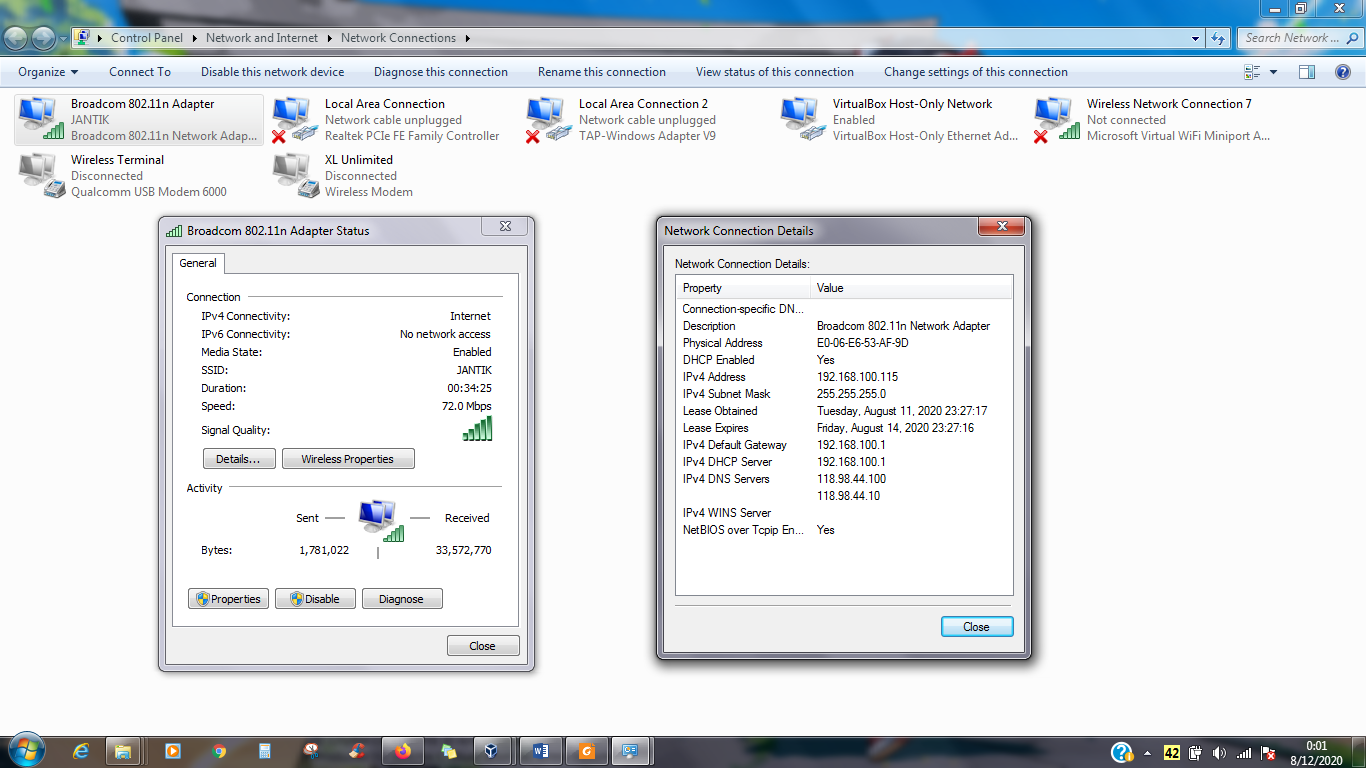
- Ip windows asli
Tekan Windows + R lalu ketik “ncpa.cpl”, lalu double klik pada adapter yang digunakan, selanjutnya klik details.
- Ip linux debian
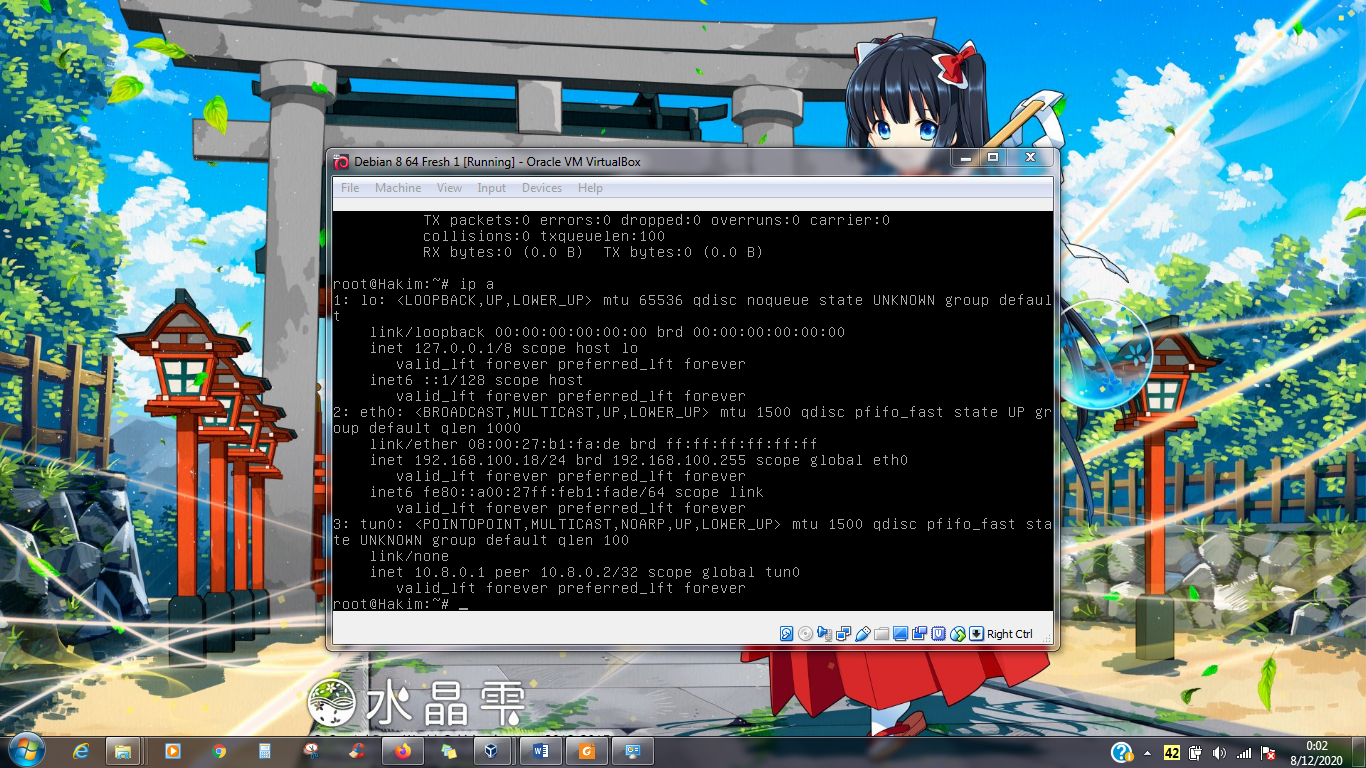
- Ip address dan subnetmask (ifconfig)
Ketik command “ifconfig”atau”ip a” pada debiannya.
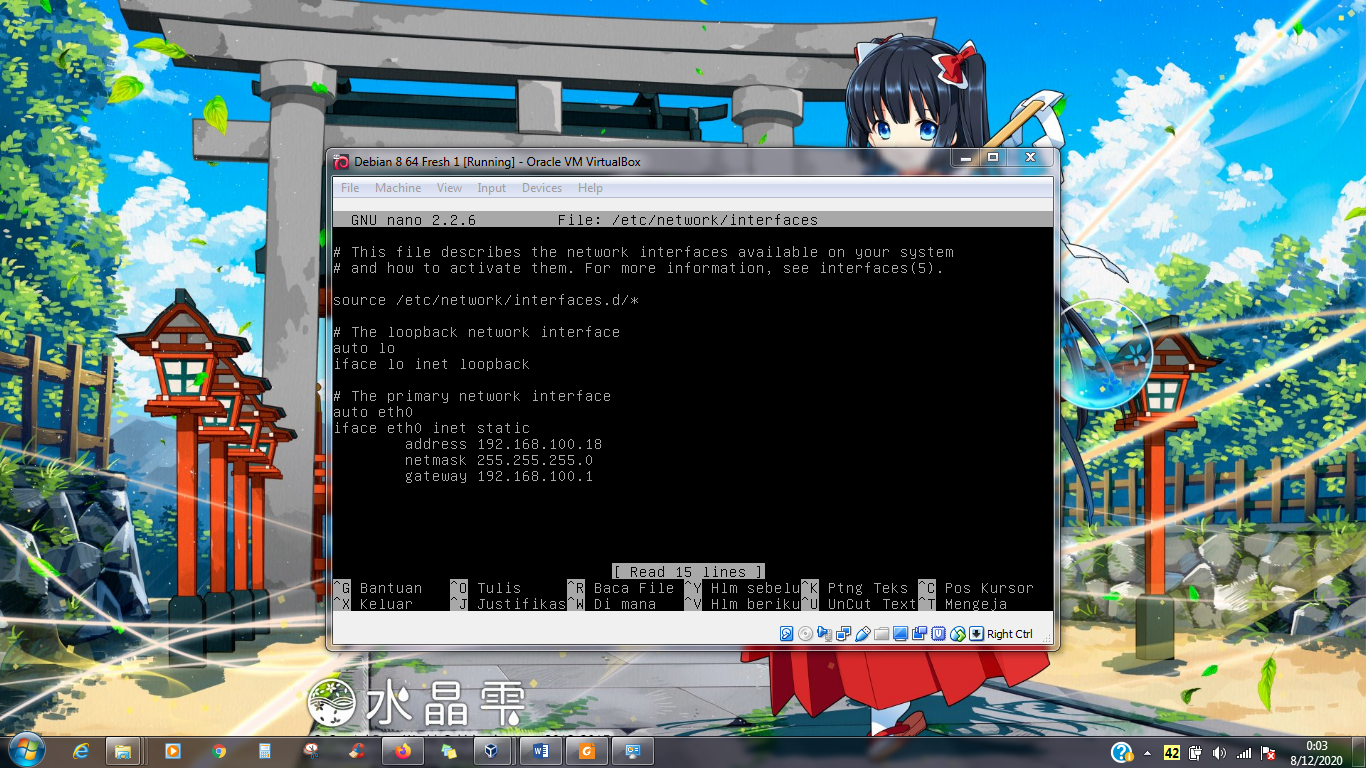
- Gateway (file interfaces)
Ketik command “nano /etc/network/interfaces” untuk mensetting ip nya ( termasuk gateway ).
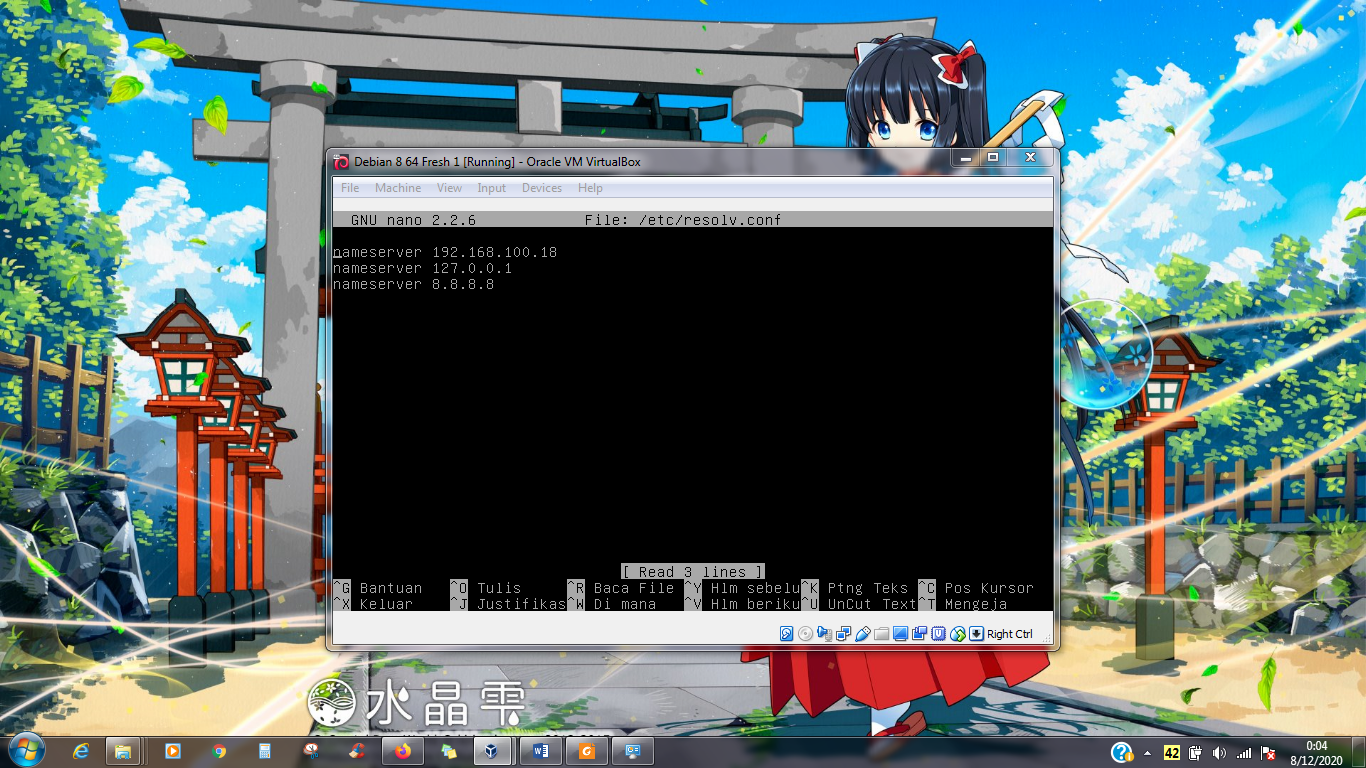
- DNS (file resolv.conf)
Ketik command “nano /etc/resolv.conf”, lalu sesuaikan pada ip masing masing.
Cek konektifitas
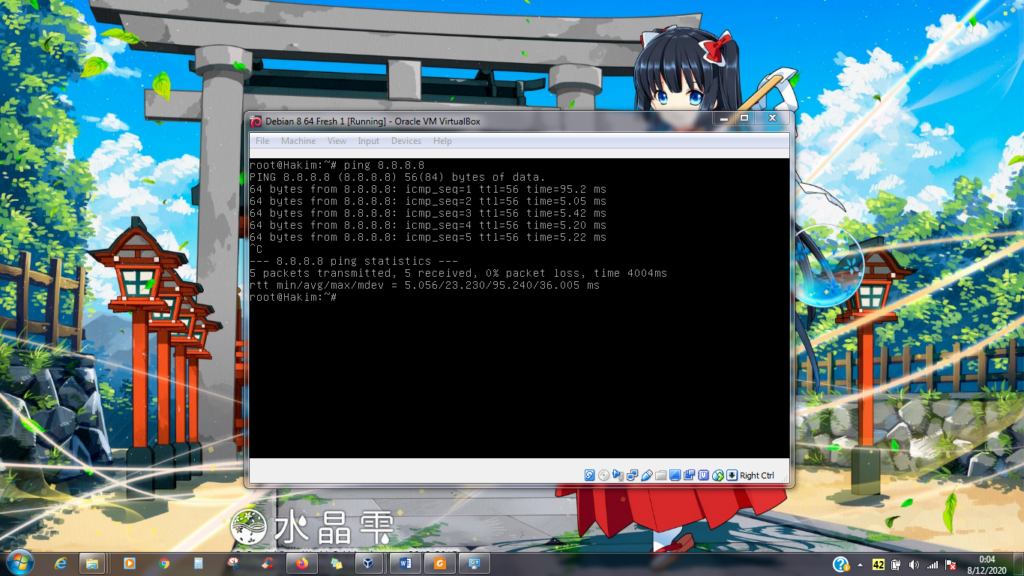
- Ping dns google (ping 8.8.8.8)
Ketik command “ping 8.8.8.8”.
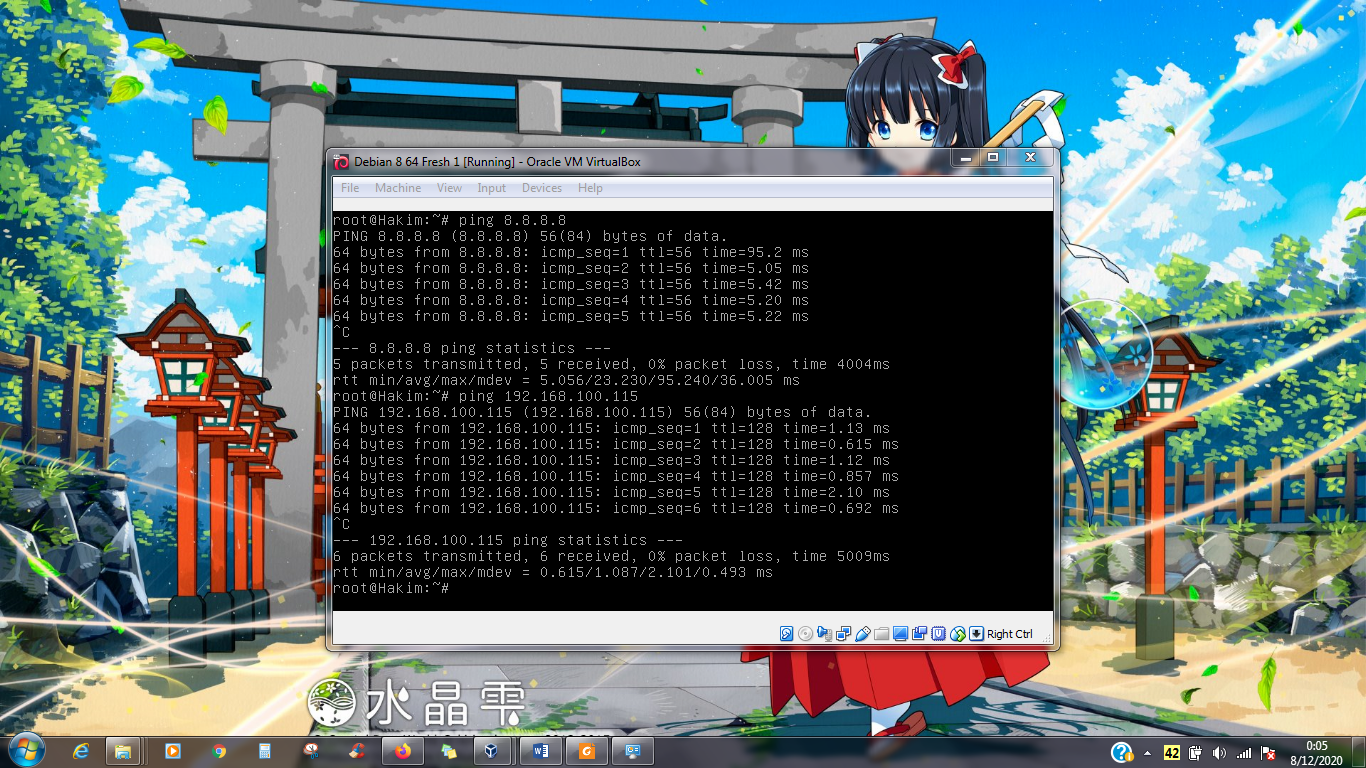
- Ping ip windows asli
Ketik command “ping 192.168.100.115” karena ip windows saya 192.168.100.115, sesuaikan dengan ip masing masing.
Update repository
- Lakukan update repository
Untuk melakukan update repository, menggunakan command “apt-get update” atau “apt update”

Install aplikasi openvpn
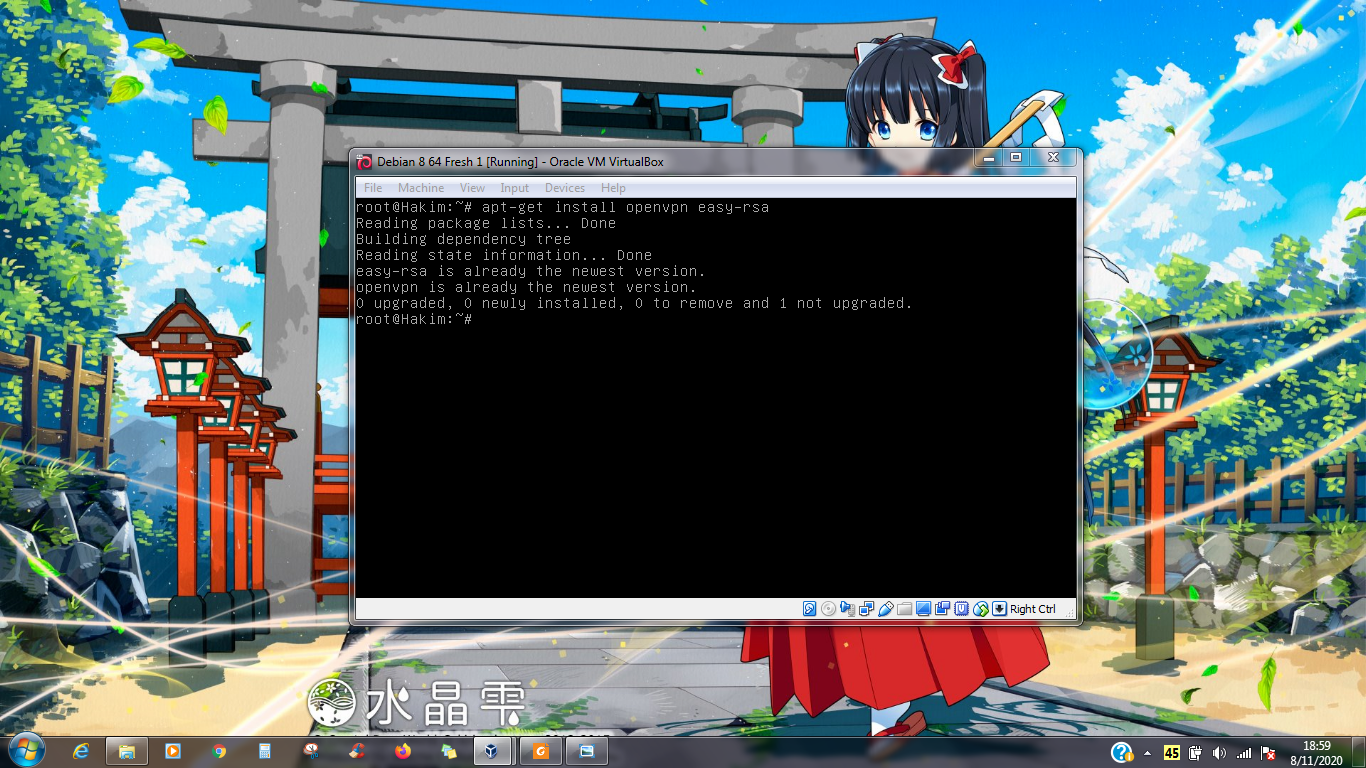
- Install aplikasi open vpn dan easy rsa
# apt-get install openvpn easy-rsa
Untuk menginstal aplikasi openvpn dan easy-rsa menggunakan command “apt-get install openvpn easy-rsa”.
Setup Easy-RSA
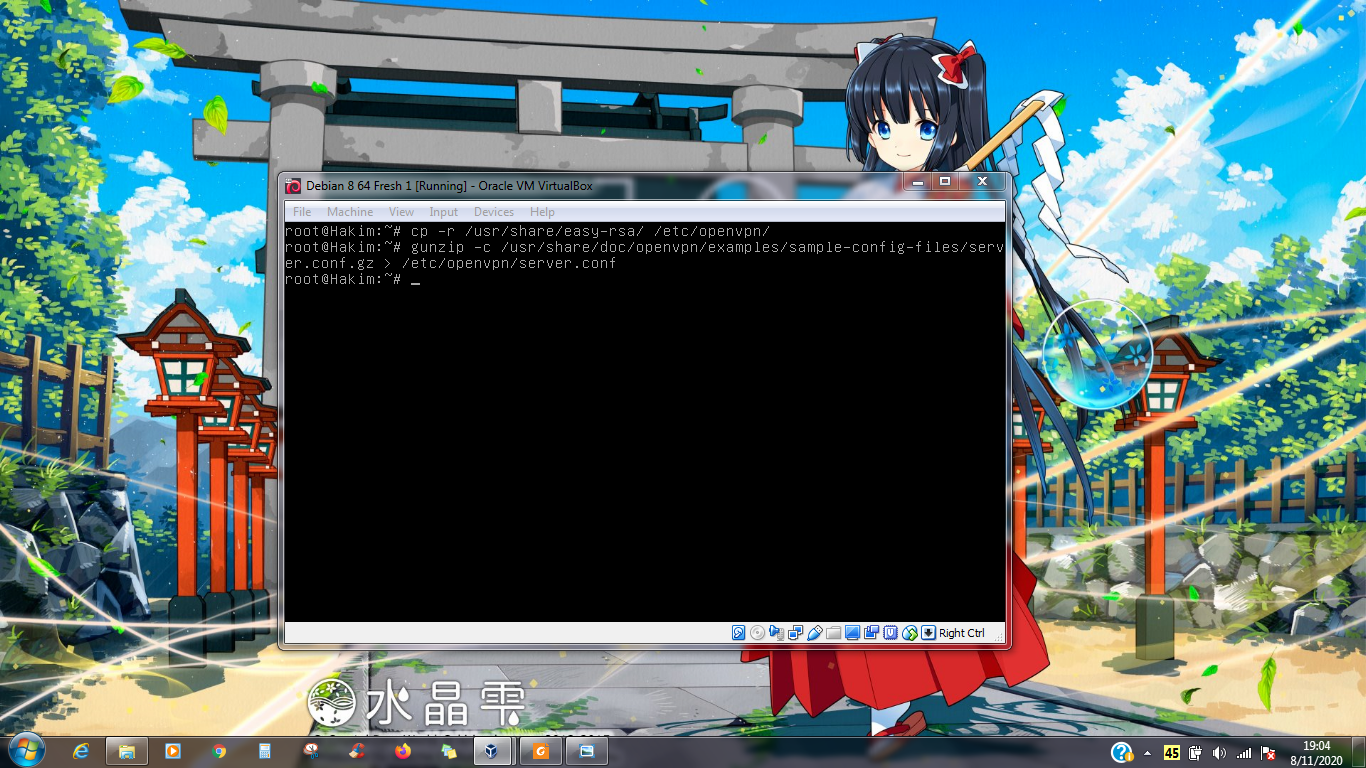
- Copy folder
Copy folder easy-rsa ke folder openvpn dengan command “cp –r /usr/share/easy-rsa/ /etc/openvpn”

- Ekstrak file
Extrak file konfigurasi server dengan command “gunzip –c /usr/share/doc/openvpn/examples/sample-config-files/server.conf.gz > /etc/openvpn/server.conf
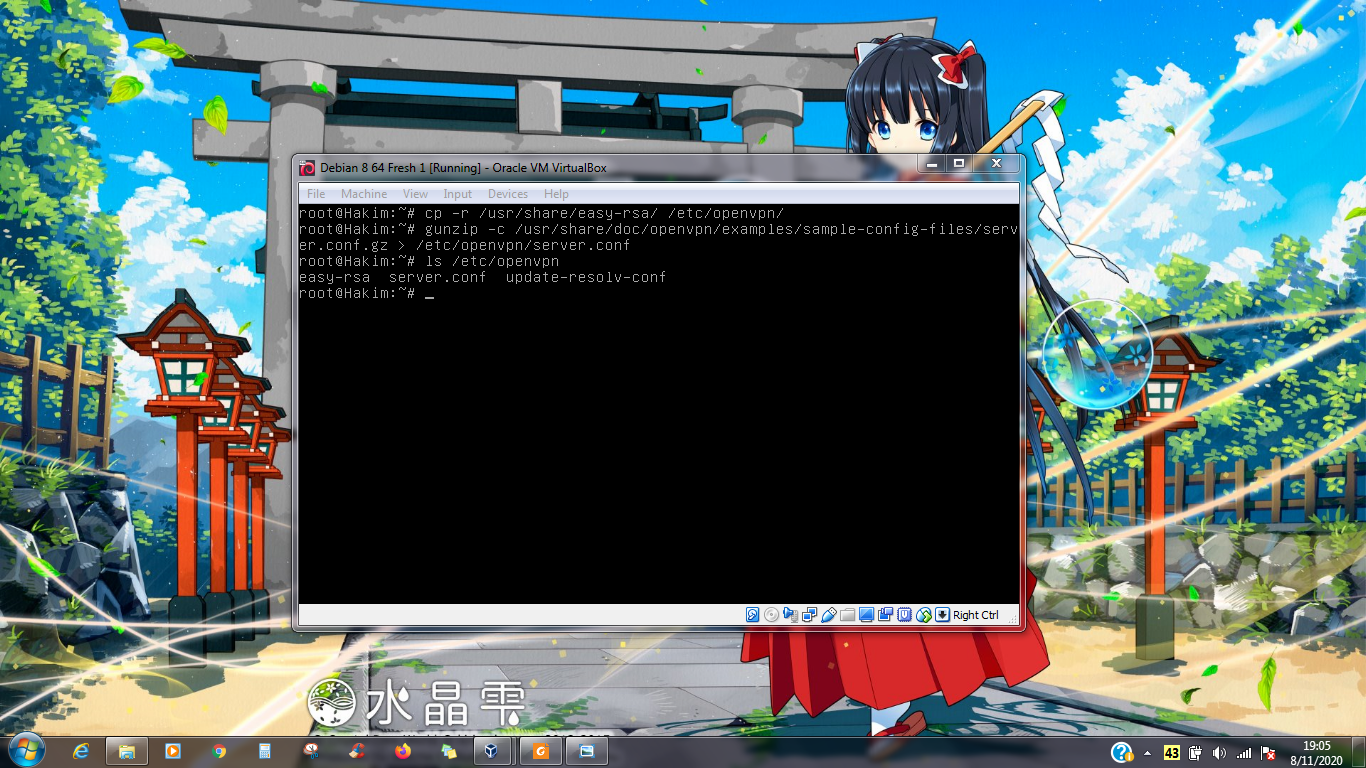
- Cek isi folder
cek isi folder openvpn dengan command “ls /etc/openvpn”
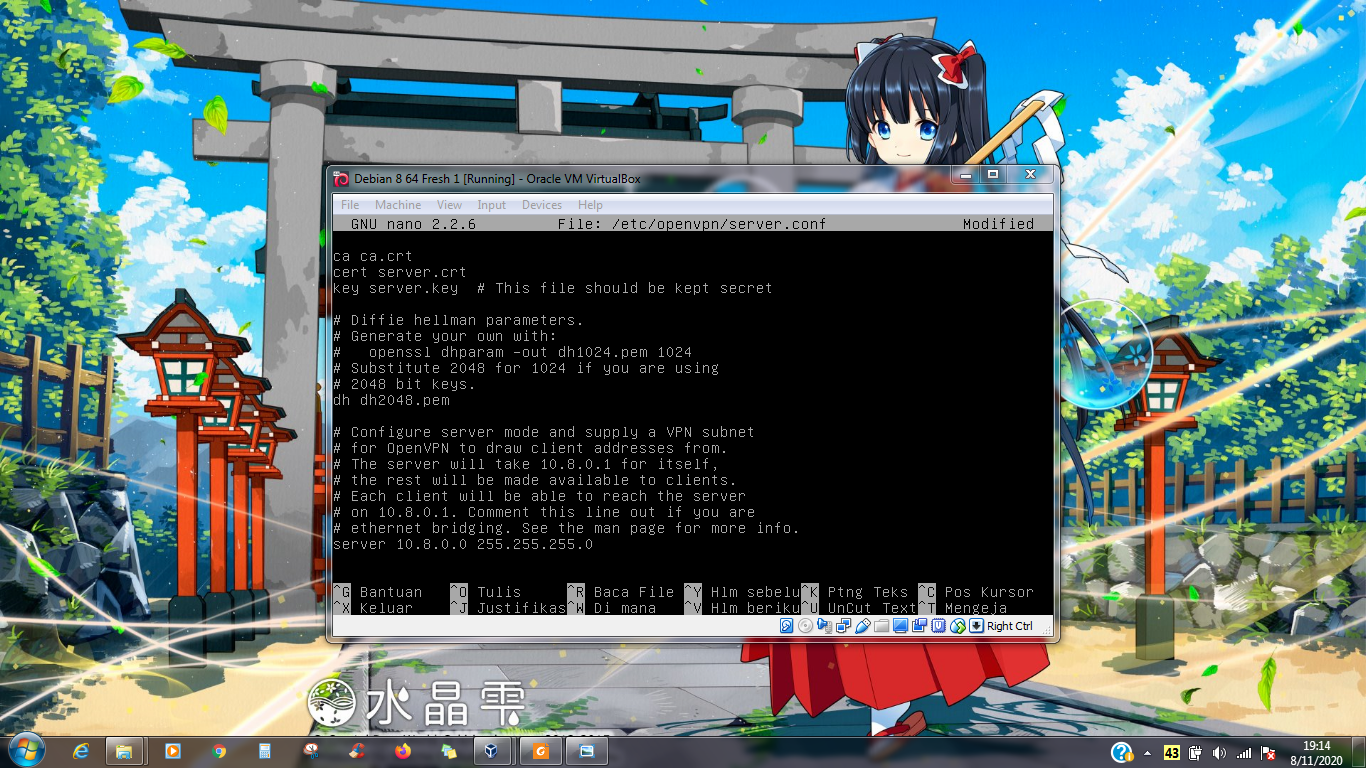
Config file server.conf
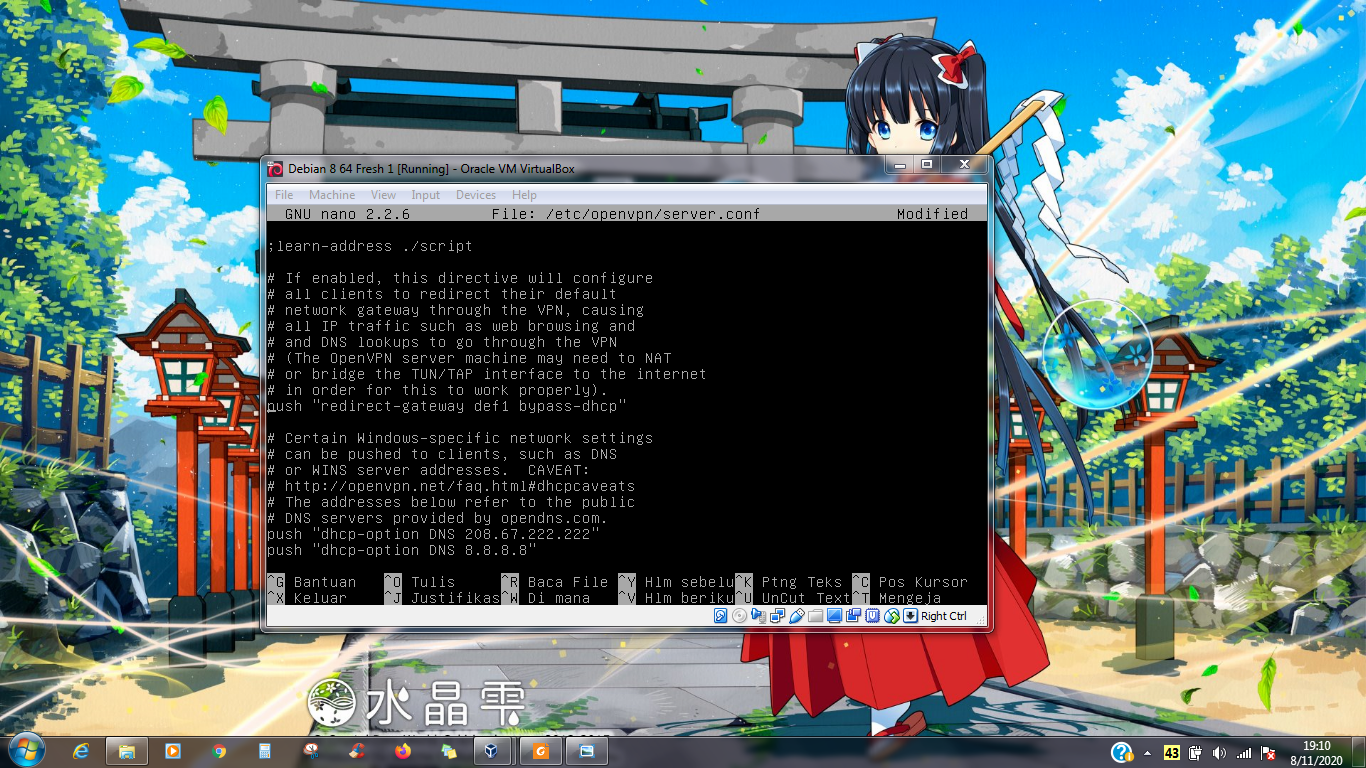
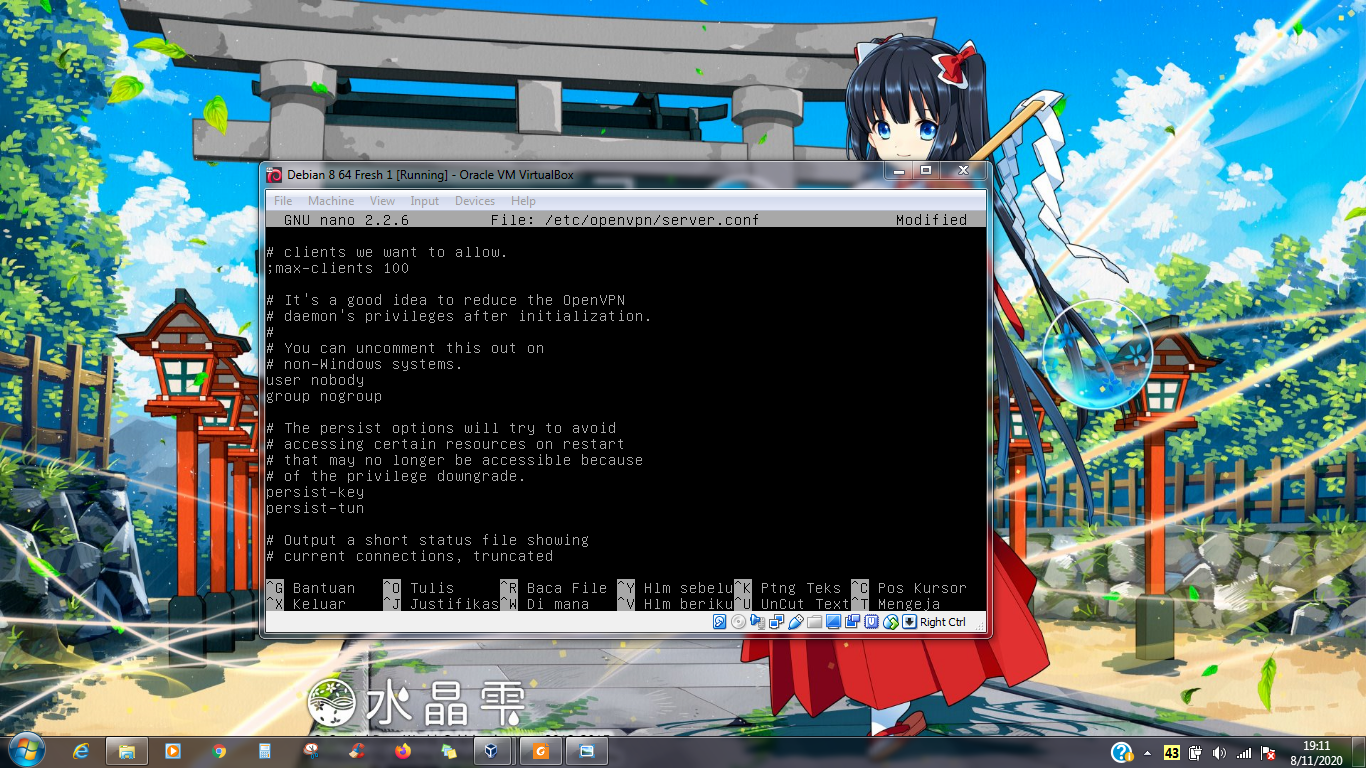
- Edit file server.conf
# nano /etc/openvpn/server.conf
ubah pada baris “dh dh1024.pem” > “dh dh2048.pem”
Push “redirect-gateway def1 bypass-dhcp”
Push “dhcp-option DNS 208.67.222.222”
Push “dhcp-option DNS 8.8.8.8”
User nobody
Group nogroup
Enable Forward
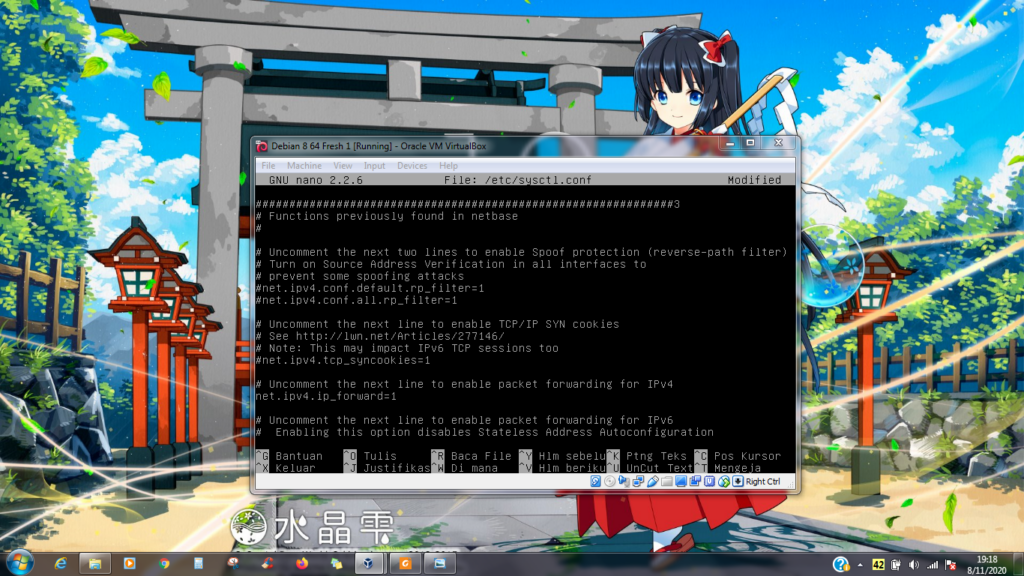
- Edit file ip_forward dan sysctl.conf
# nano /etc/sysctl.conf
Hapus tanda pagar (#) pada ipv4 forward
# nano /proc/sys/net/ipv4/ip_forward
Ubah nilai 0 menjadi 1



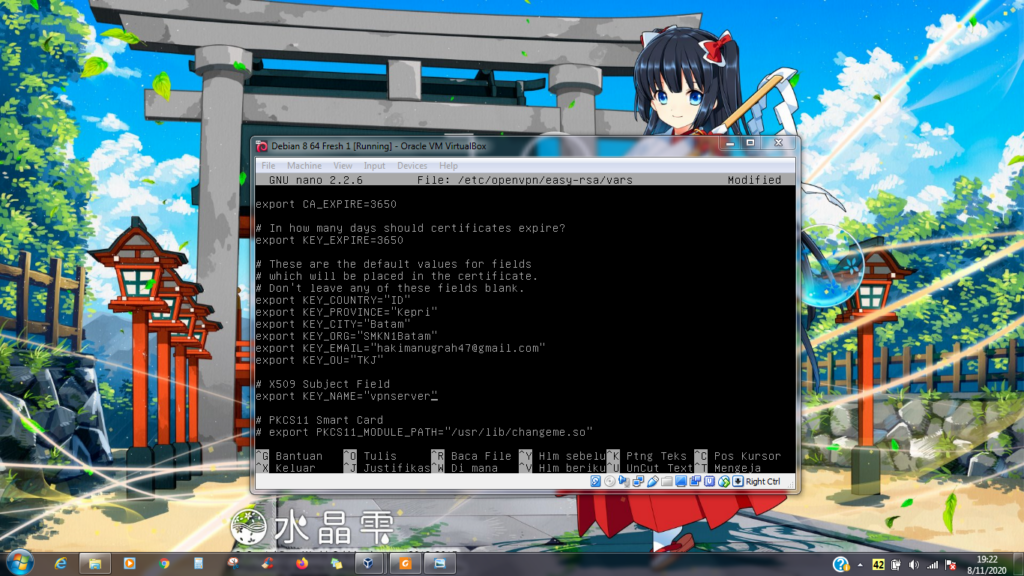
Buat file sertifikat
- Edit file vars
ketik command “nano /etc/openvpn/easy-sra/vars”

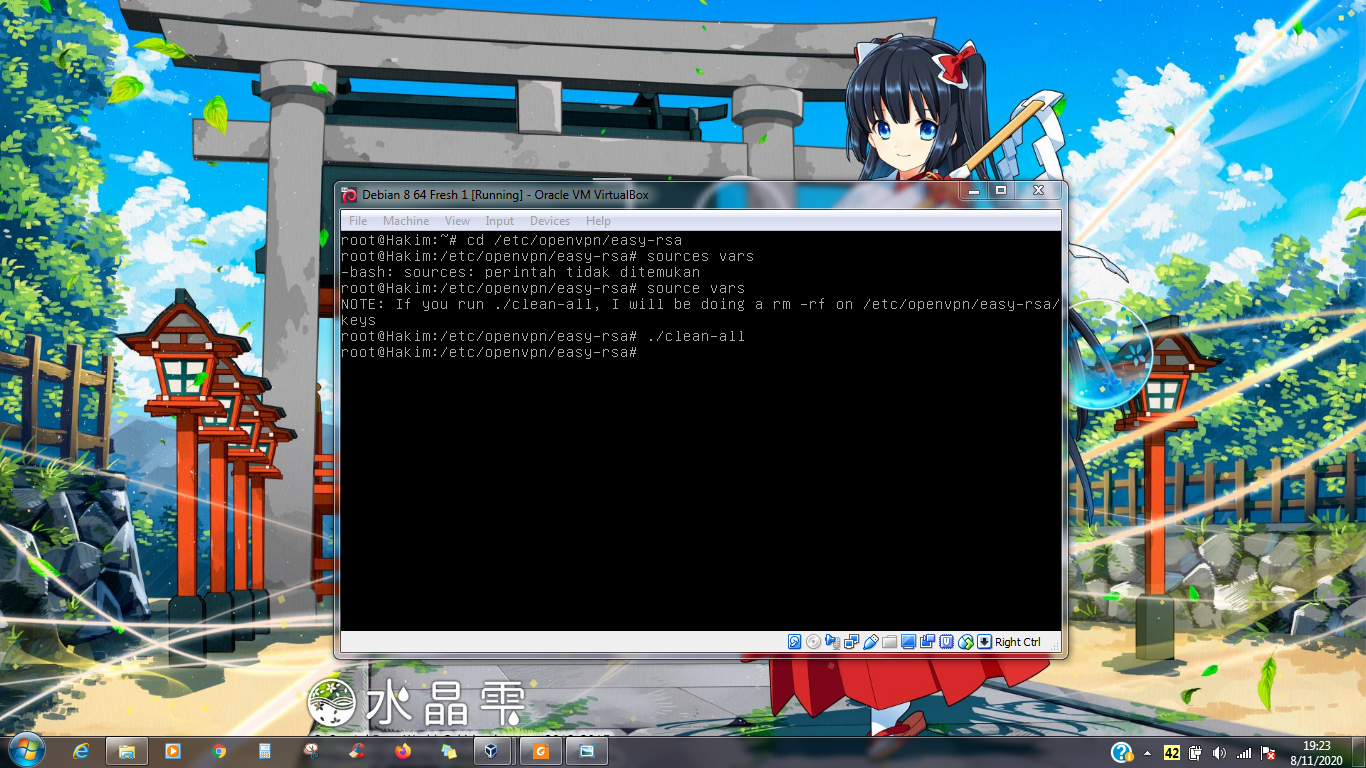
- Bersihkan file config yang sebelumnya
ketik command “cd /etc/openvpn/easy-sra” lalu “source all” lalu “./clean-all”
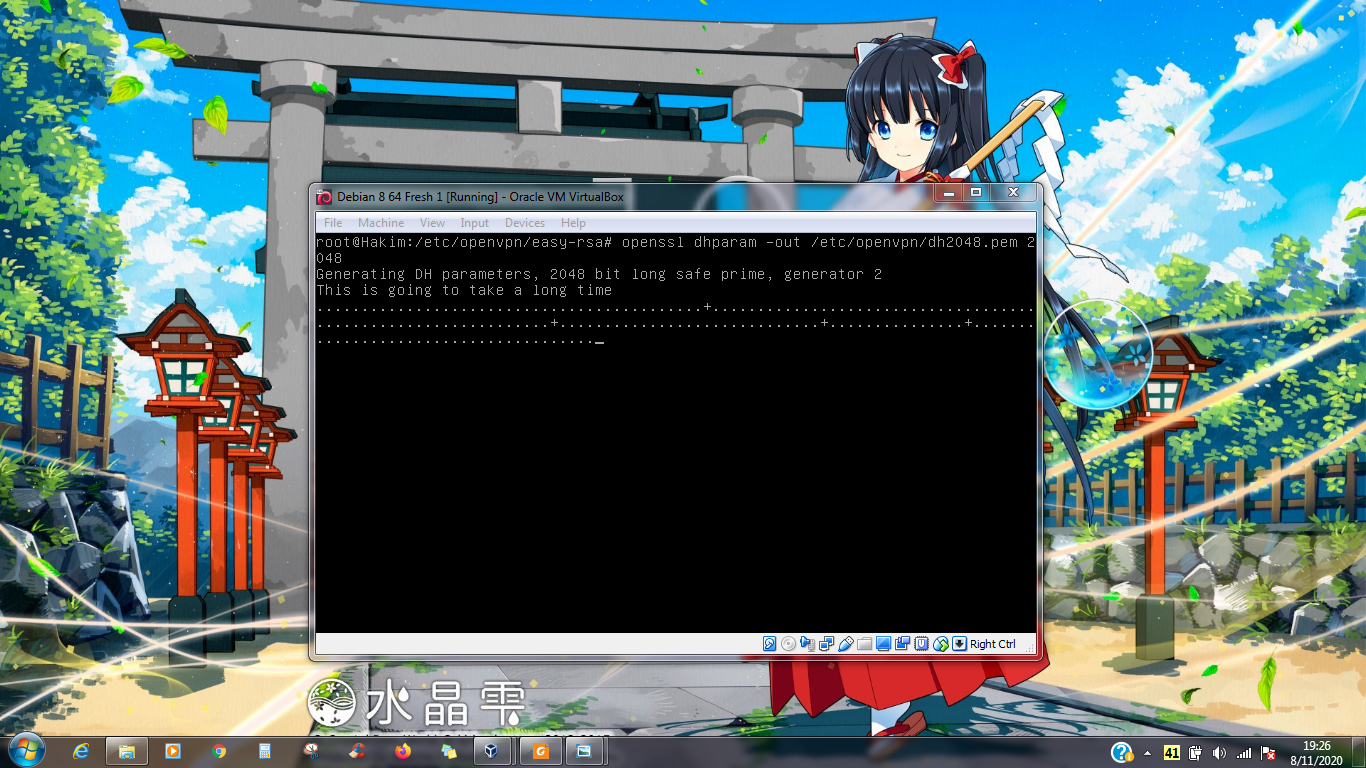
- Membuat sertifikat diffie hellman
ketik command “openssl dhparam –out /etc/openvpn/dh2048.pem 2048 ( pada step ini lumayan lama )


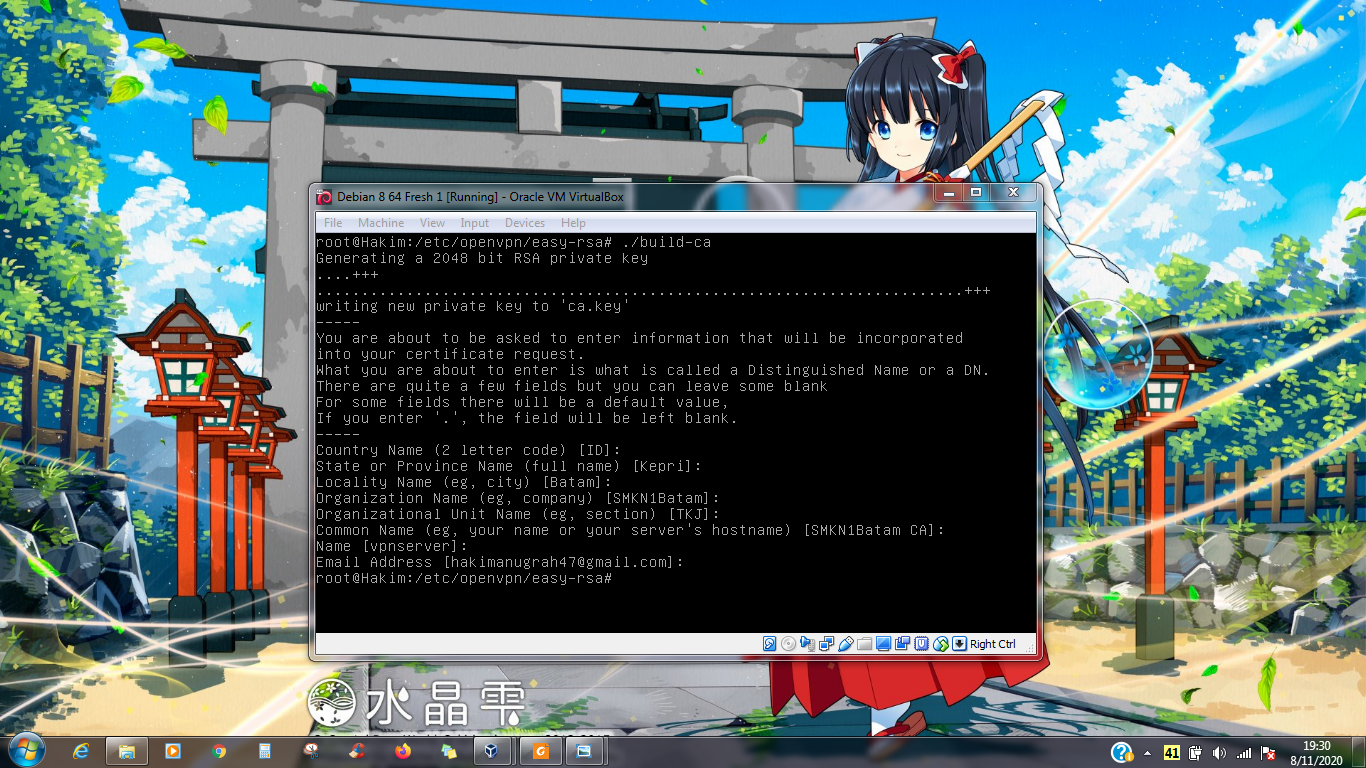
- Buat sertifikat CA
ketik command “./build-ca”
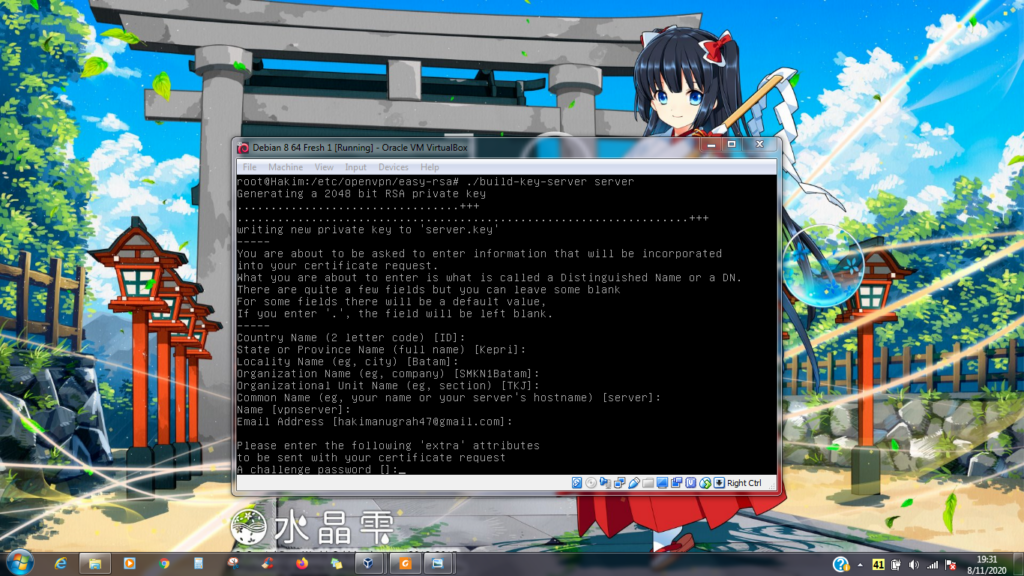
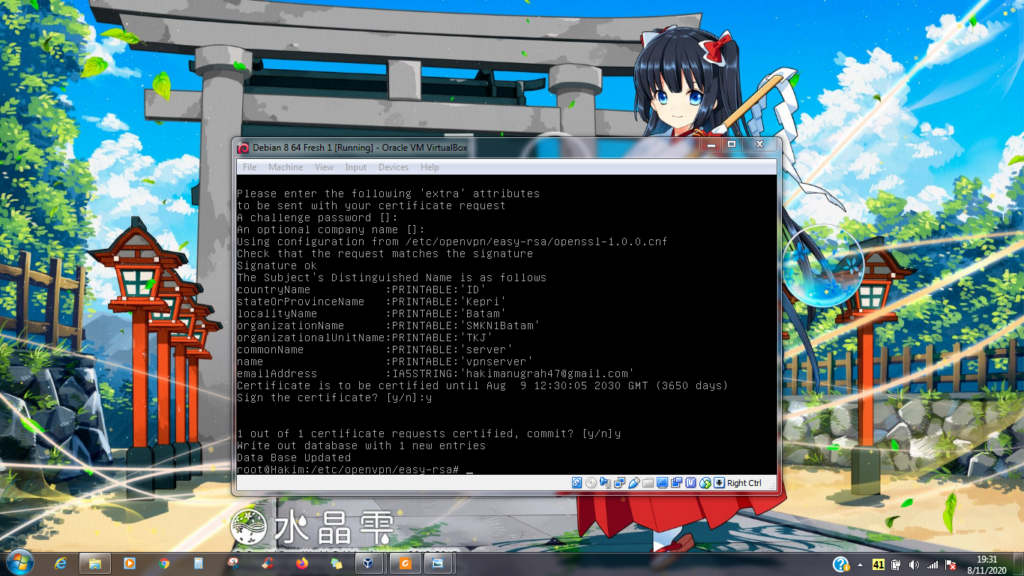
- Buat sertifikat kunci
dengan ketik command “./build-key-server server”
- Copy semua sertifikat
Copy semua sertifikat yang sudah dibuat tadi ke folder openvpn dengan command “cd keys”
“cp ca.crt server.crt server.key /etc/openvpn”
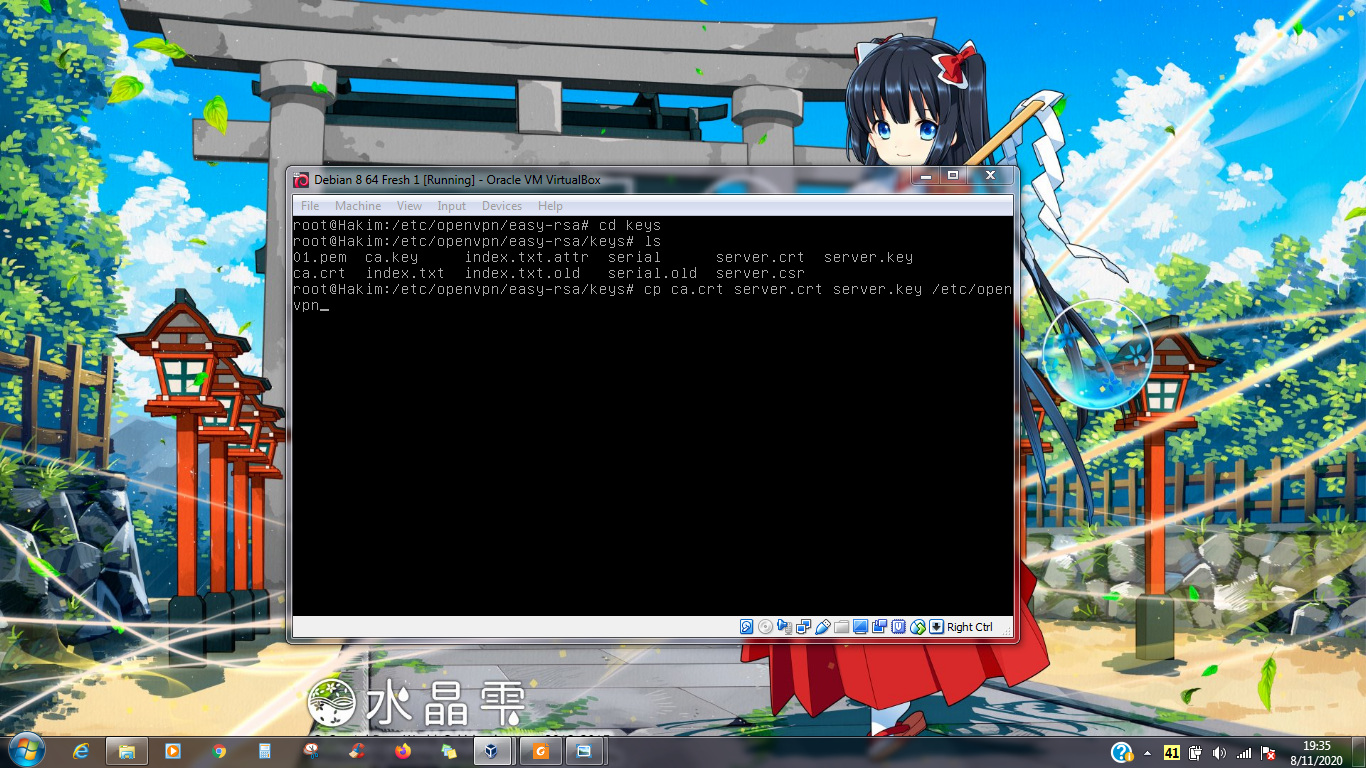
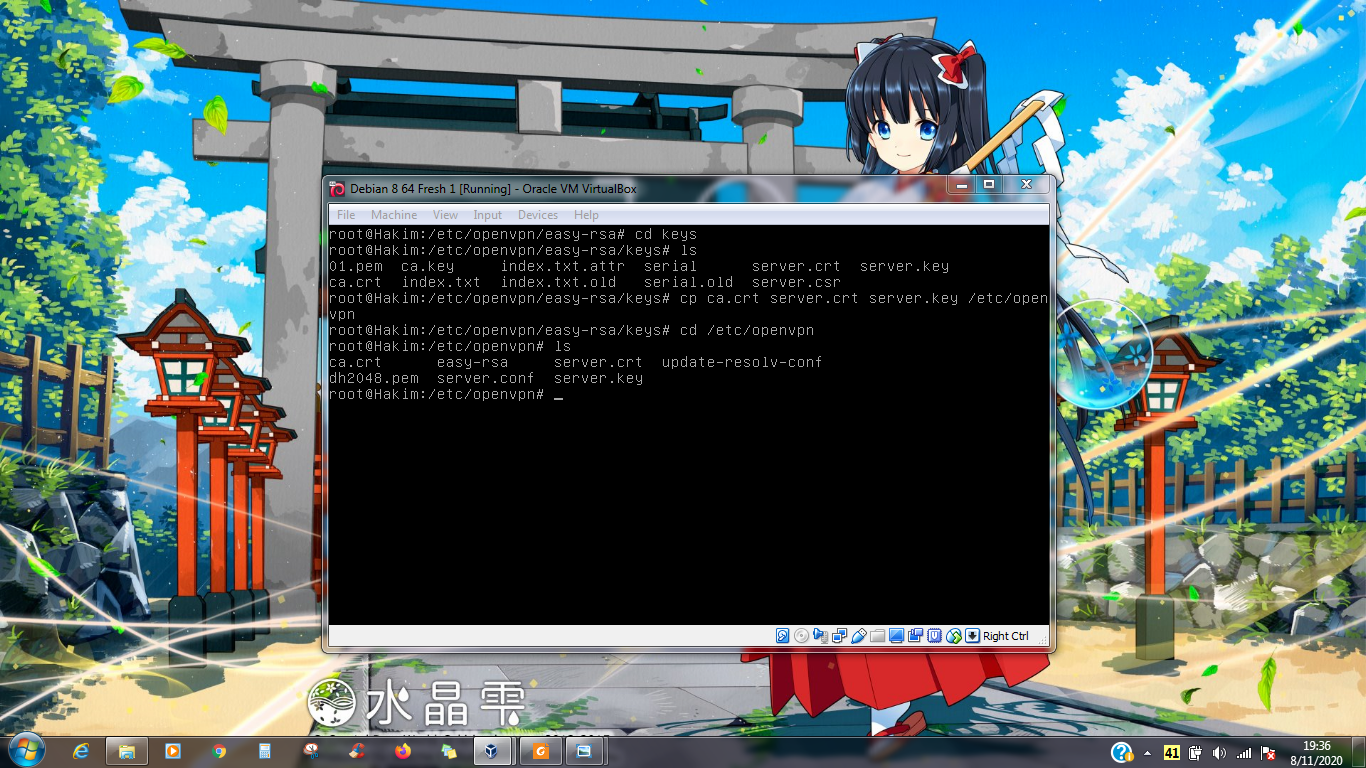
Selanjutnya cek apakah sudah tercopy dengan command
“cd /etc/openvpn”
“ls”
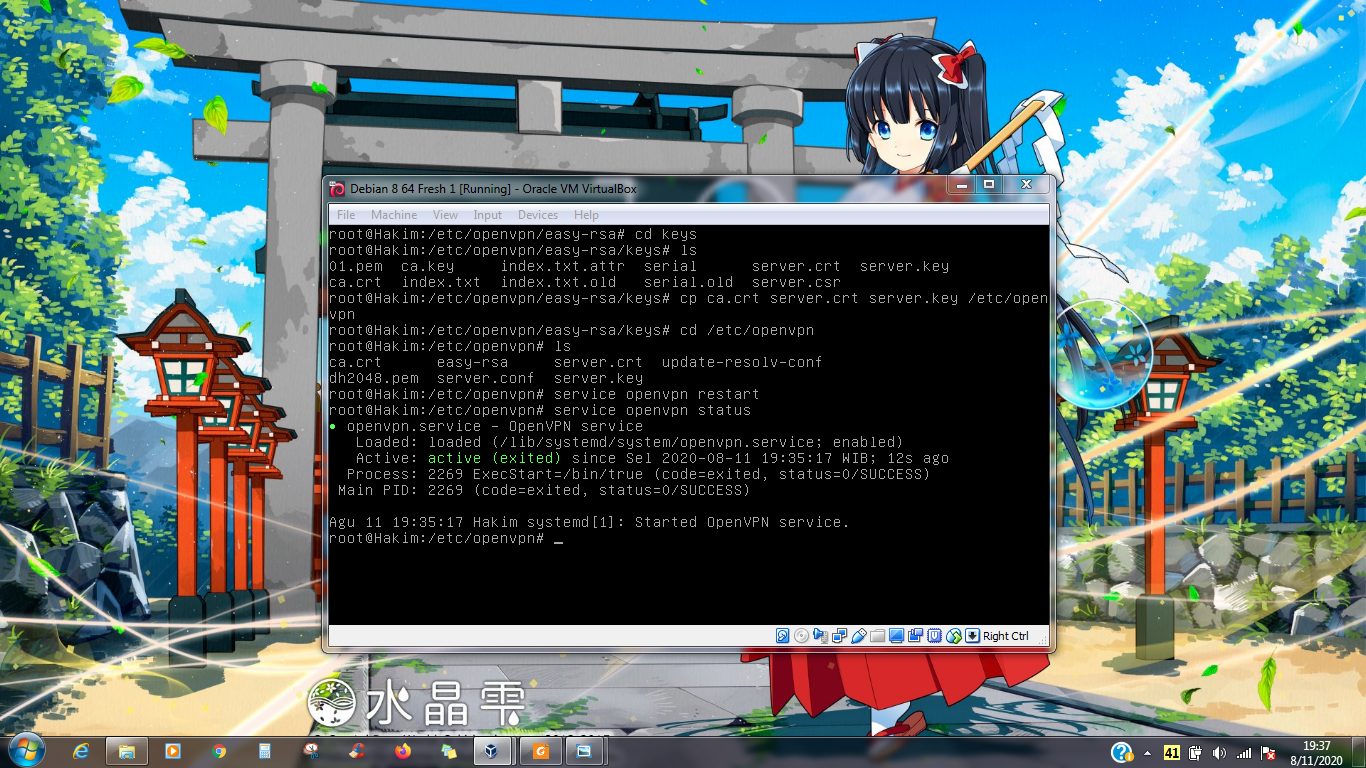
- Restart dan cek status openvpn
jika restart menggunakan “service openvpn restart”, jika cek status menggunakan “service openvpn status”.
Config file client
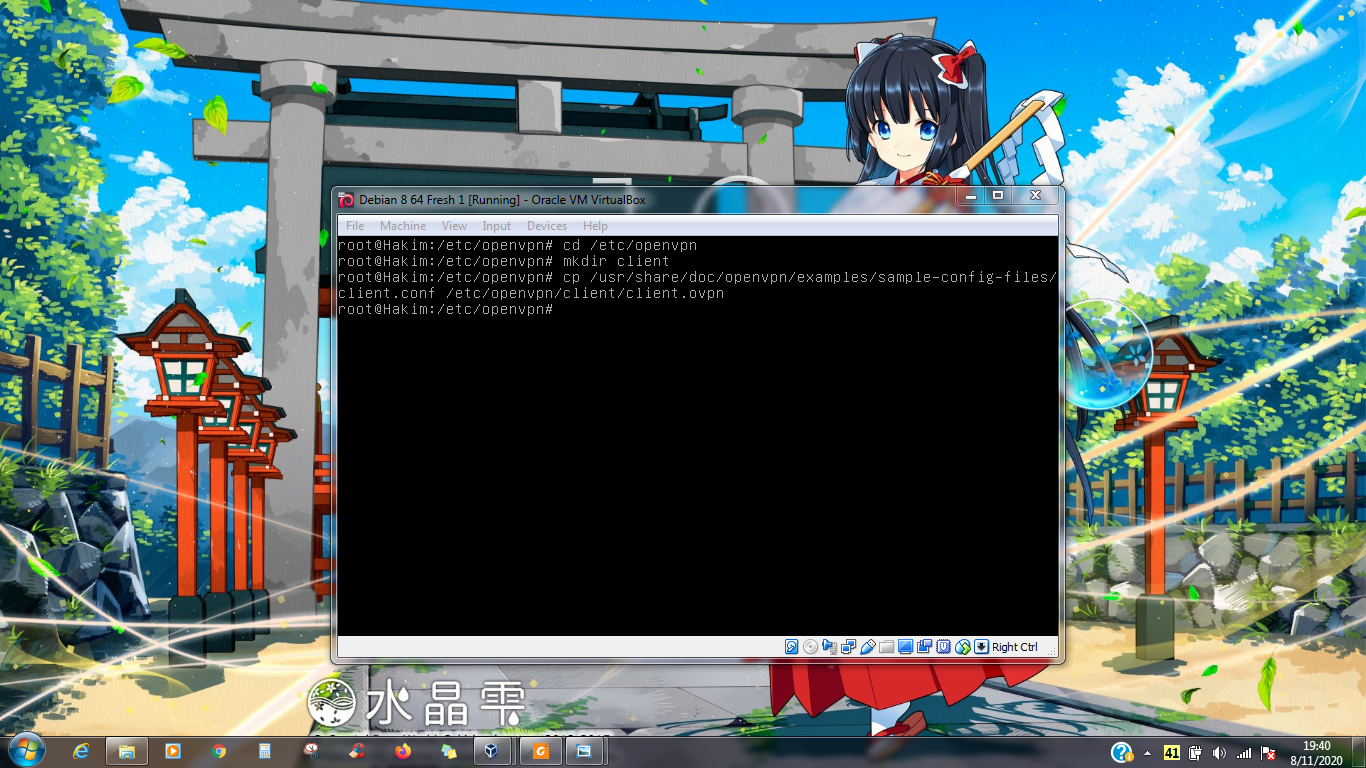
- Masuk dan membuat folder client
masuk ke folder openvpn terlebih dahulu dengan command “cd/ etc/ openvpn” lalu ketik “mkdir client” .jika sudah, selanjutnya copy file dengan command pada foto dibawah
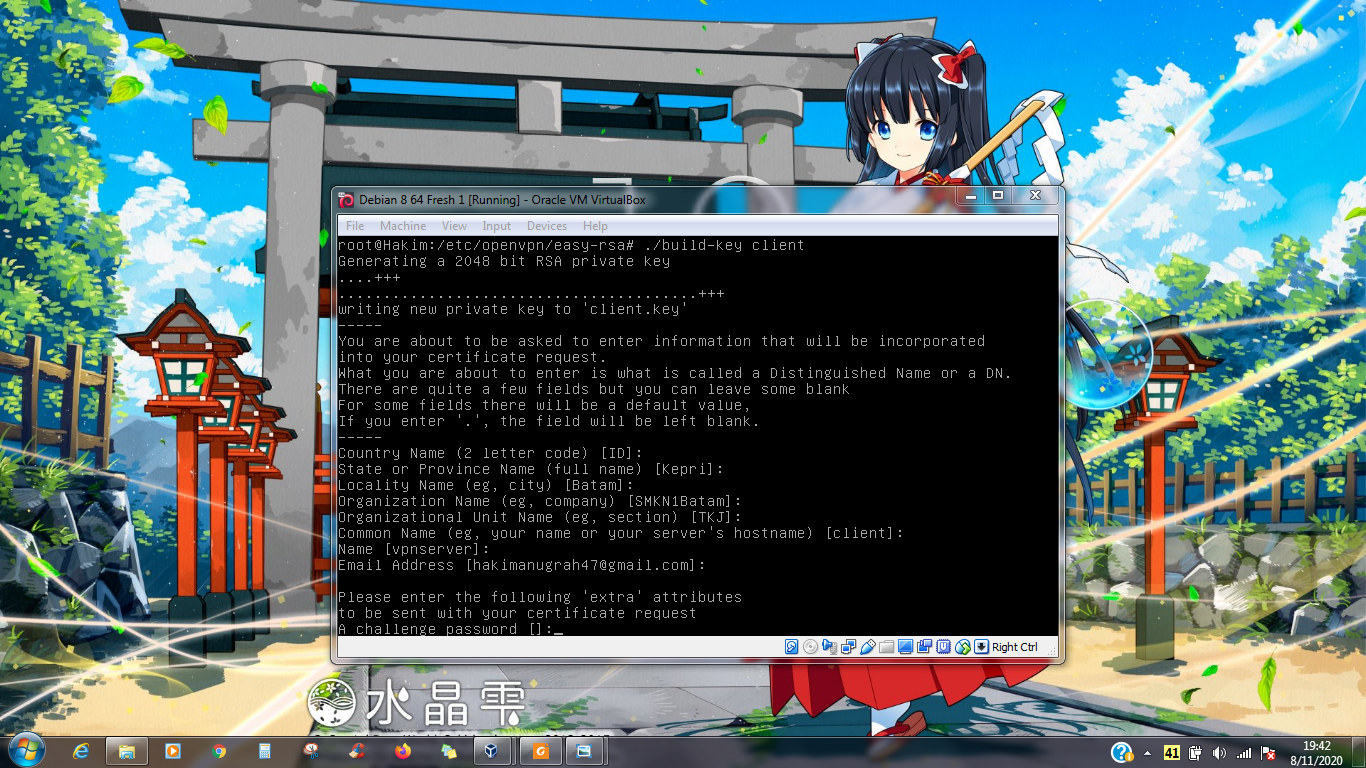
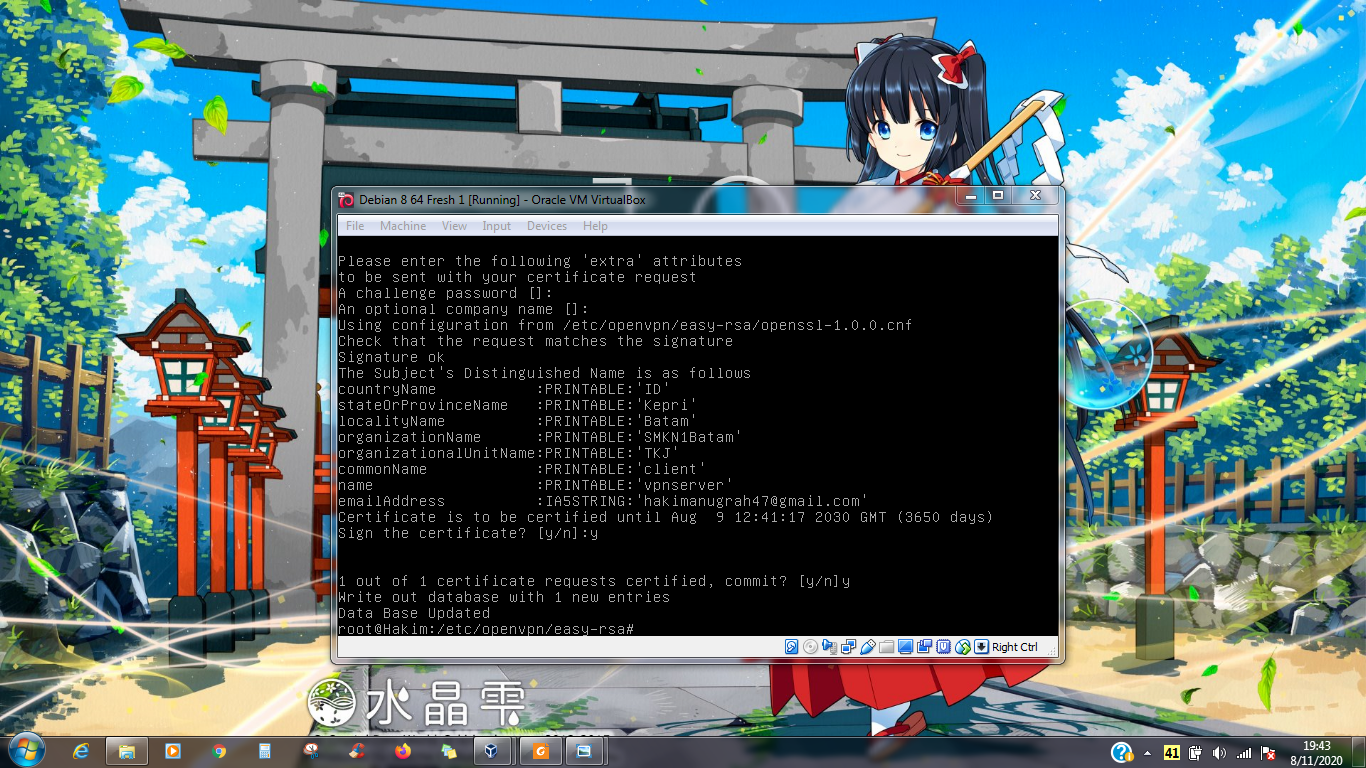
- Membuat file sertifikat kunci client
ketik command “cd /easy-rsa” lalu “./build-key client”
- Copy semua file sertifikat client
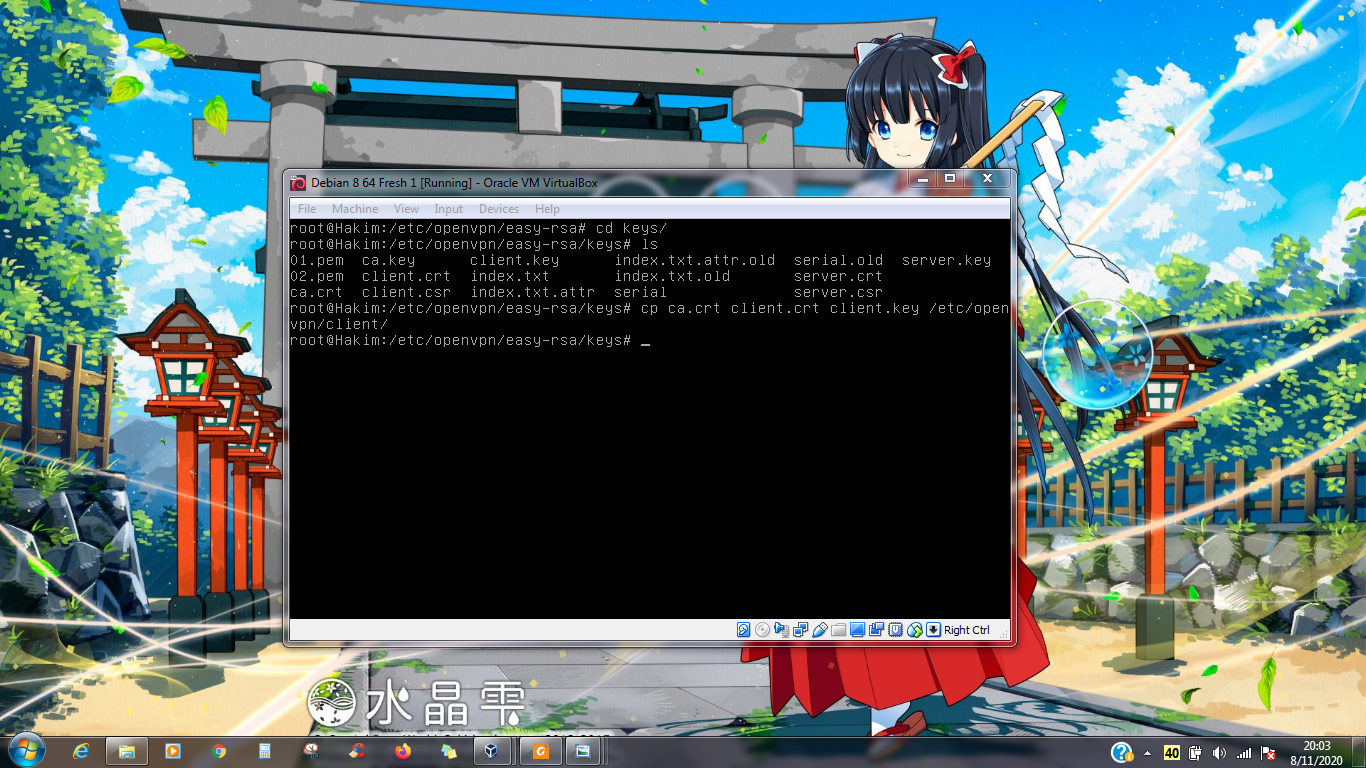
menggunakan command yang ada di foto
- Cek isi folder client
dengan command “ cd /etc/openvpn/client” lalu “ls”

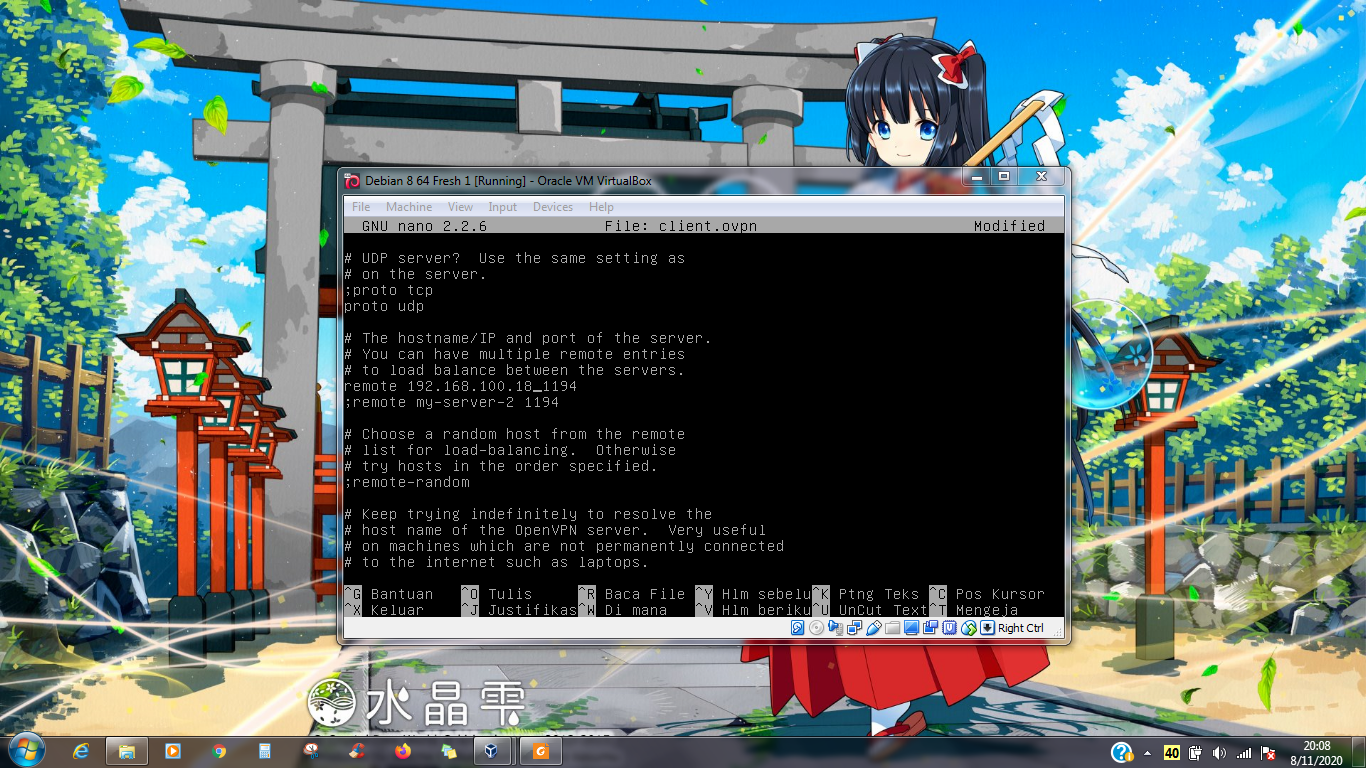
- Edit file client.ovpn
dengan command “nano client.ovpn” lalu cari barisan berikut
Remote 192.168.100.18 1194
;ca ca.crt
;cert client.crt
;key client.key

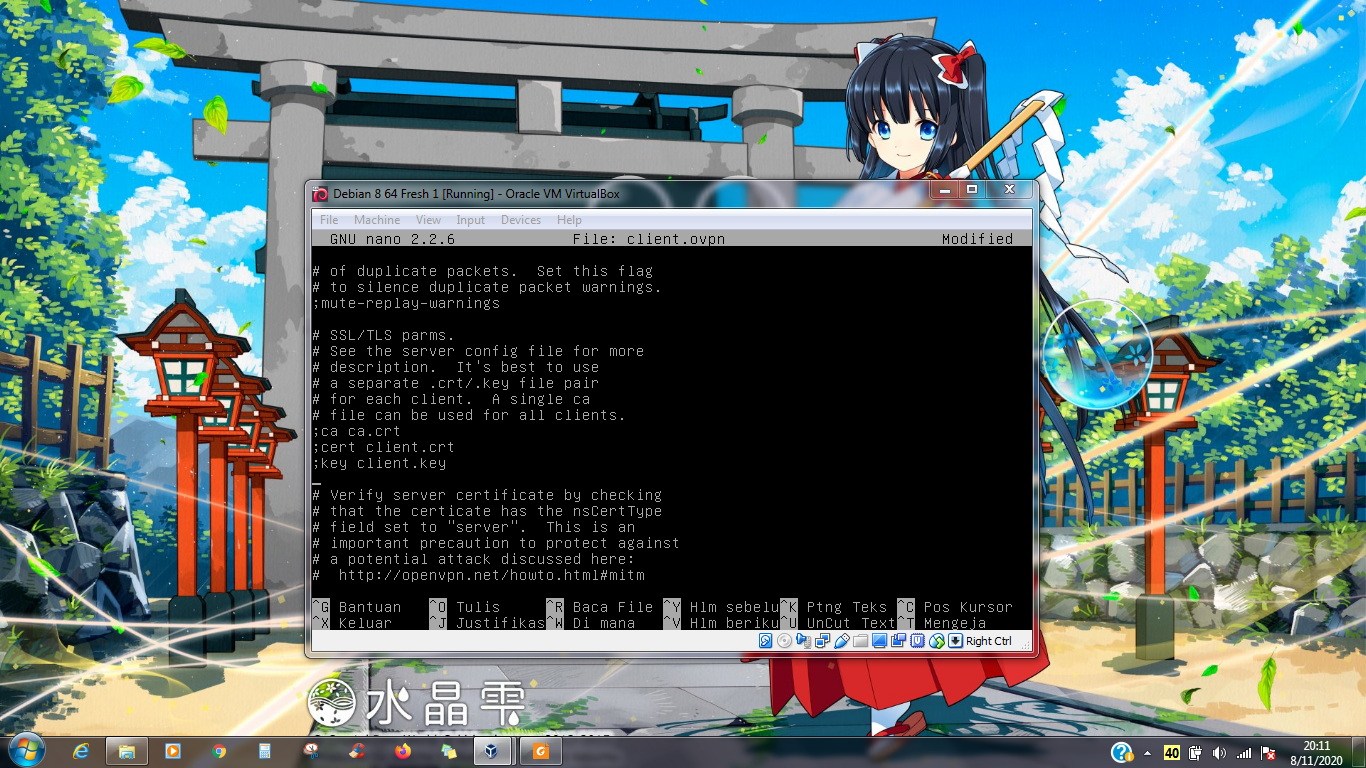
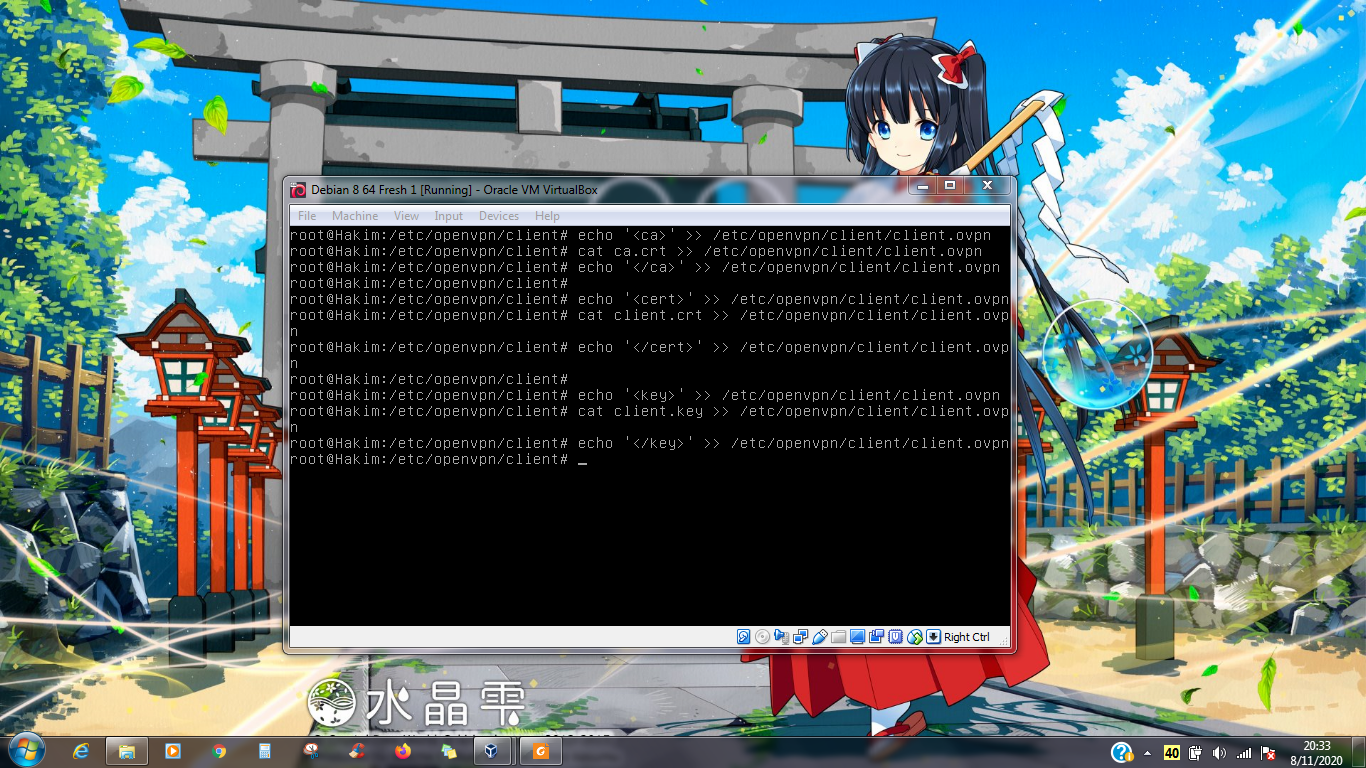
- Memasukkan isi file sertifikat ke file client.ovpn
untuk command bisa diliat di foto
Salin file client.ovpn ke windows
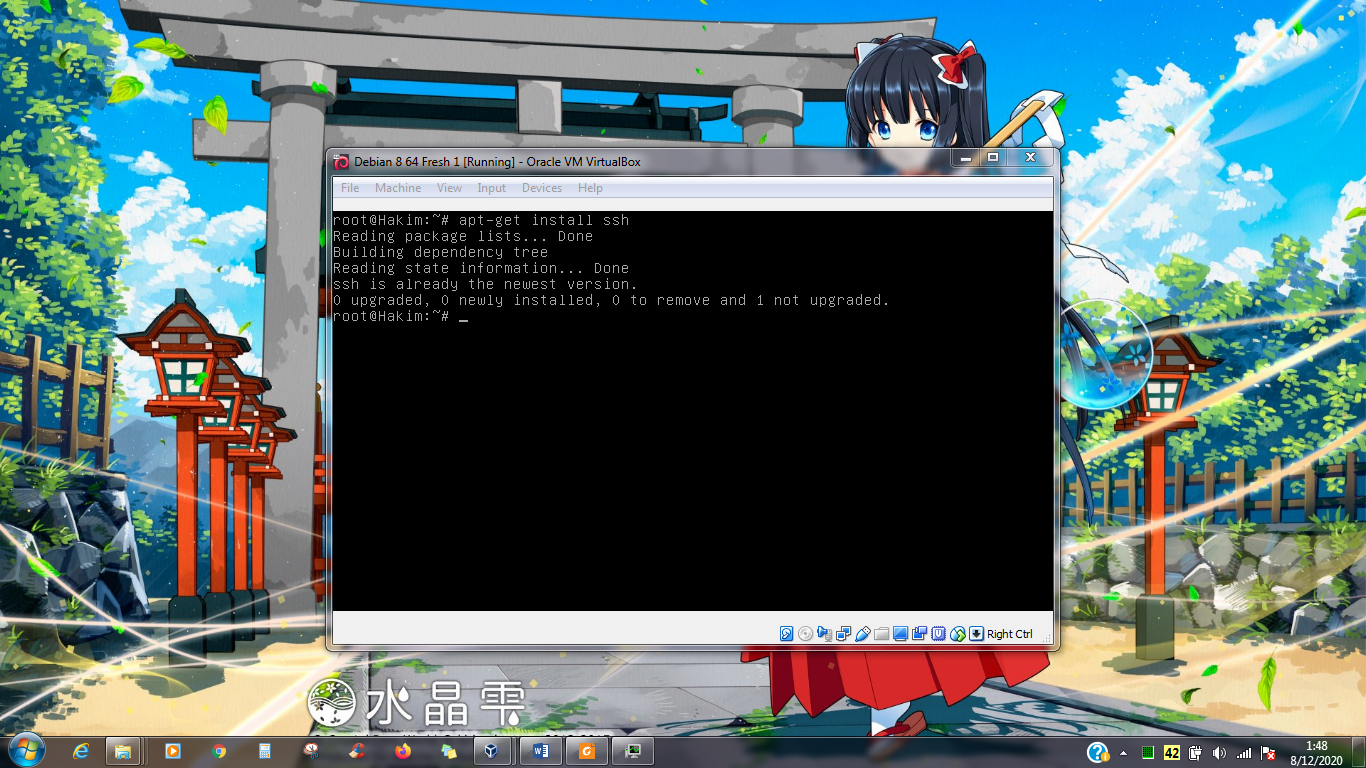
- Install aplikasi ssh di linux
untuk menginstal ssh, menggunakan command “apt-get install ssh”
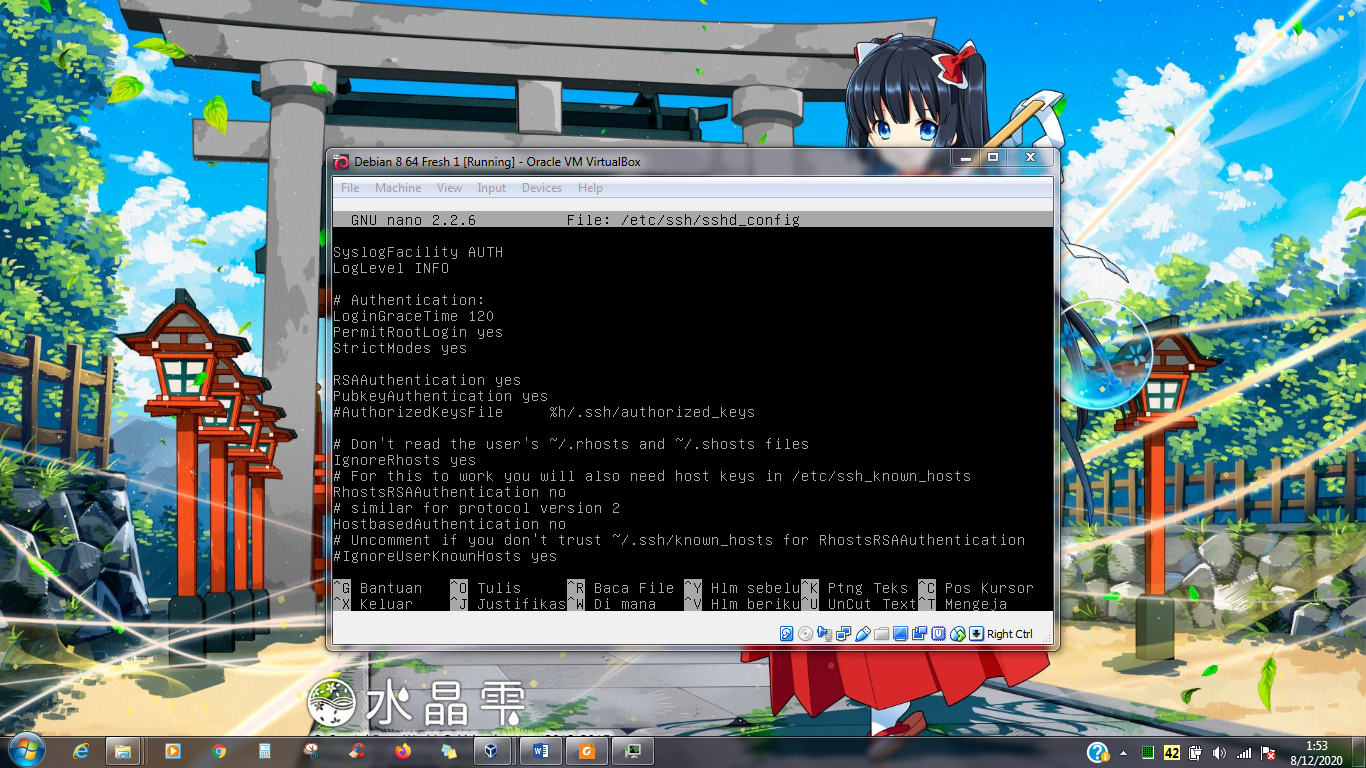
- Enable root login di linux
cari barisan “PermitRootLogin” ganti ke “yes” lalu restart ssh
- Menyalin file client.ovpn dengan bitvise
buka bitvisenya lalu masukkan data datanya
Host : ip ( 192.168,100.18 )
Username : root
Port : 22
Password : pass rootnya ( 123 )
Cara menggunakannya hanya klik kanan pada file yang mau didownload, lalu klik download, atau sekedar drag and drop files



Install aplikasi openvpn
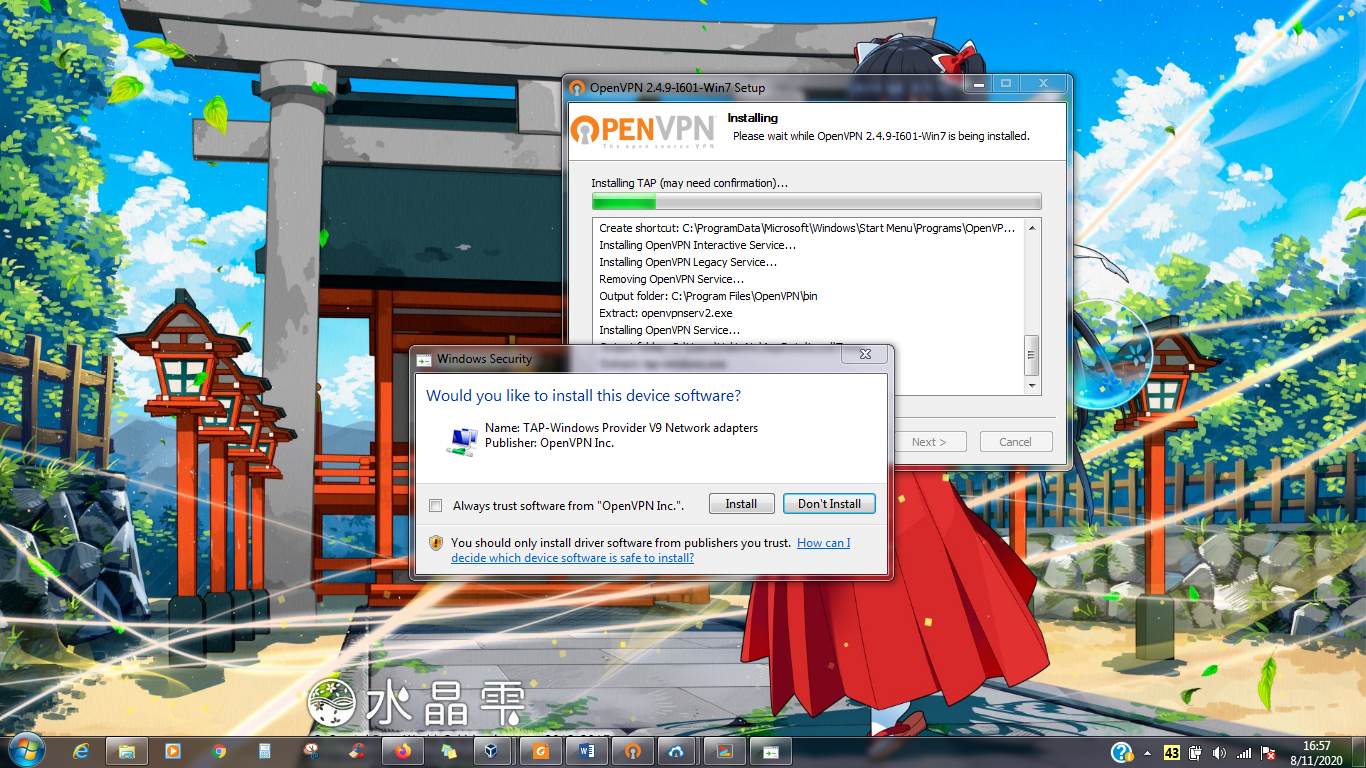
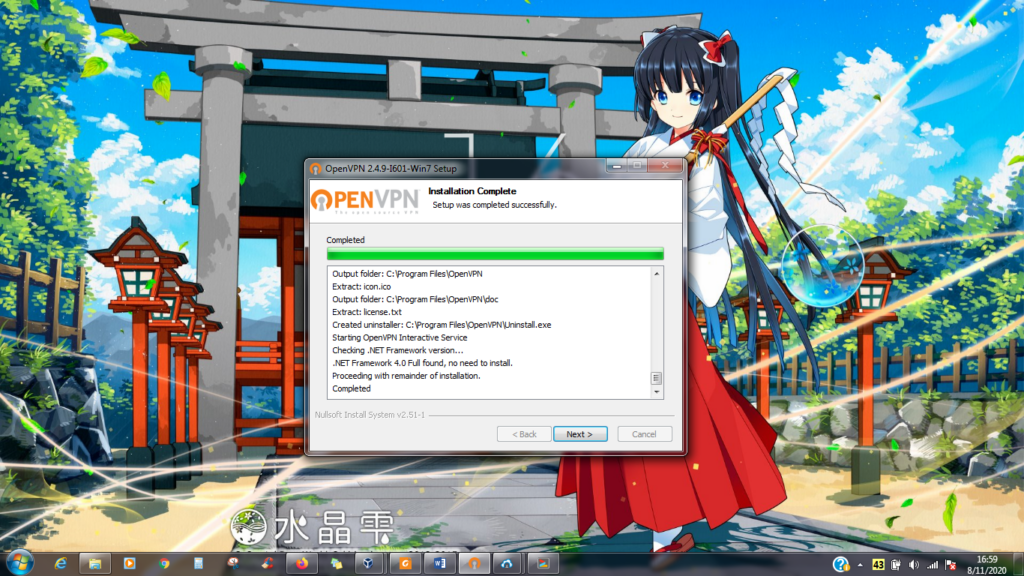
- Install openvpn di windows
download terlebih dahulu openvpnnya, lalu install seperti biasanya
Connect openvpn
- Import file client.ovpn
klik kanan pada aplikasi OpenVPN di taskbar, lalu klik impor file

Lalu pilih dimana file “client.opvn” berada, lalu klik open

- Connect openvpn di windows
klik connect pada aplikasinya

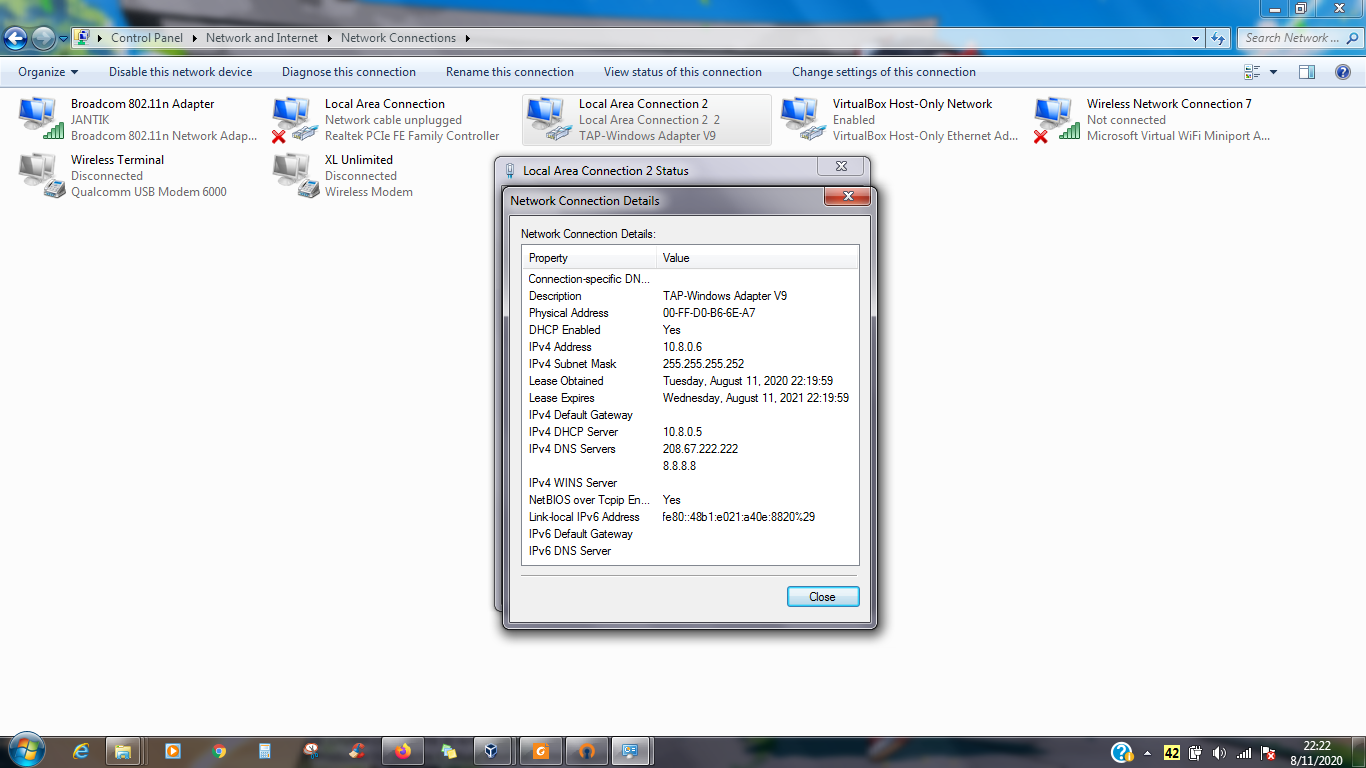
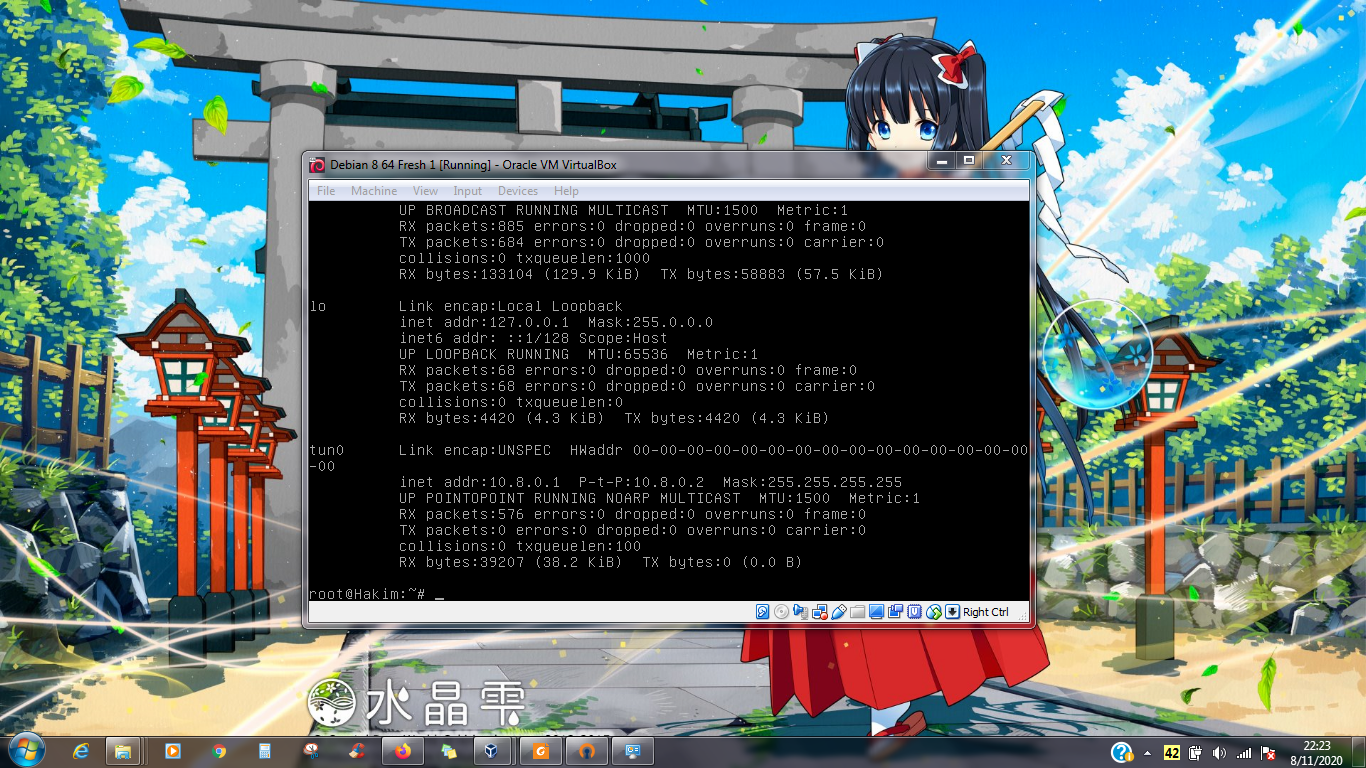
Jika berhasil tersambung, maka ditandai dengan adanya assigned ip yang bernilai : 10.8.0.6

Pada network adapternya
Pada debiannya (ifconfig)
Pertanyaan
- Enkripsi apakah yang digunakan oleh openvpn?
jawab : Open SSL dan SSLv3/TLSv1 - Apabila pada sebuah server (Server A) berjalan openvpn server, apakah kamu bisa terhubung dengan VPN Server A melalui protol VPN PPTP? Jelaskan!
jawab : Tidak bisa, dikarenakan perbeda protocol yang digunakannya dan proses enkripsi yang tentu saja berbeda
Bagaimana cara kerja Protokol VPN mengenkripsi pesan yang melaluinya? (cari referensi di internet, tetap tidak boleh hanya mengcopas)
jawab : saat kita menggunakan vpn. Pesan / data kita telah dienkripsi oleh aplikasi kemudian dikirim dan dilanjutkan melalui isp lalu masuk ke server vpn agar dapat terhubung
Pendahuluan
OpenVPN merupakan perangkat lunak open-source yang digunakan untuk membangun layanan Virtual Private Network (VPN) yang aman dan fleksibel. OpenVPN mendukung berbagai metode autentikasi dan enkripsi sehingga banyak digunakan untuk kebutuhan akses jarak jauh maupun koneksi antar jaringan.
Dalam lingkungan administrasi sistem jaringan, OpenVPN sering digunakan untuk memberikan akses aman kepada pengguna yang berada di luar jaringan lokal. Dengan menggunakan OpenVPN, pengguna dapat mengakses sumber daya jaringan internal seolah-olah berada dalam jaringan yang sama.
Penutup
Melalui praktikum konfigurasi OpenVPN pada Debian ini, siswa diharapkan dapat memahami konsep dasar VPN serta mampu melakukan instalasi dan konfigurasi layanan OpenVPN pada server Debian. Selain itu, siswa juga diharapkan memahami pentingnya keamanan komunikasi data dalam jaringan komputer.
Pemahaman mengenai VPN menjadi salah satu kompetensi penting dalam administrasi sistem dan jaringan karena teknologi ini banyak digunakan pada perusahaan, institusi pendidikan, pusat data, maupun lingkungan kerja jarak jauh. Dengan terus berlatih dan memahami konsep keamanan jaringan, siswa dapat meningkatkan kemampuan dalam mengelola infrastruktur jaringan yang aman dan andal.