Konfigurasi Aktif Direktori pada Windows Server 2008
A. Tujuan
Active Directory merupakan layanan direktori yang dikembangkan oleh Microsoft untuk mengelola pengguna, komputer, grup, serta berbagai sumber daya jaringan dalam lingkungan berbasis Windows Server. Dengan menggunakan Active Directory, administrator dapat mengelola jaringan secara terpusat sehingga proses administrasi menjadi lebih mudah, efisien, dan terorganisir.
Praktikum ini bertujuan untuk membantu siswa memahami konsep Active Directory serta mempelajari langkah-langkah konfigurasi Active Directory pada Windows Server 2008 sebagai dasar pengelolaan jaringan berbasis domain.
B. Alat dan Bahan
Sebelum memulai praktikum, siapkan alat dan bahan berikut:
- Laptop atau komputer.
- Sistem operasi Windows Server 2008.
- Software virtualisasi (opsional), seperti VirtualBox atau VMware.
- Koneksi jaringan lokal untuk kebutuhan simulasi.
C. Langkah Langkah
- Install Active Directory
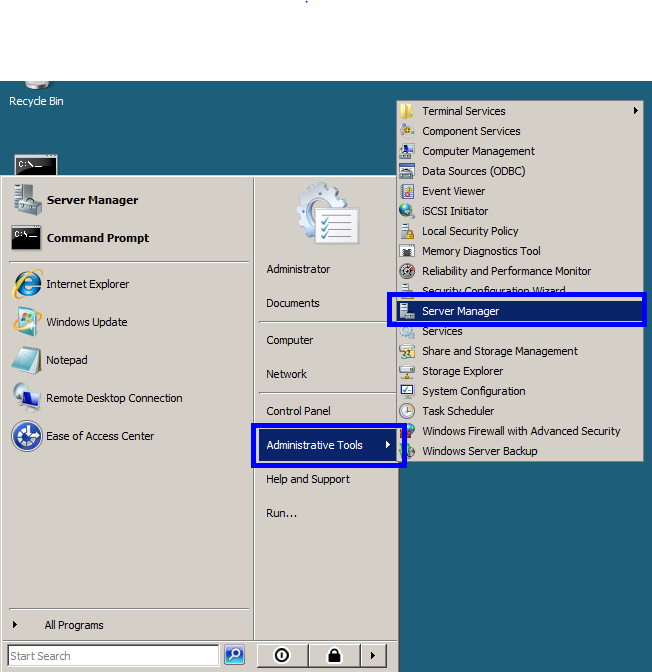
- Klik menu ~> Administrative Tools -> Server Manager
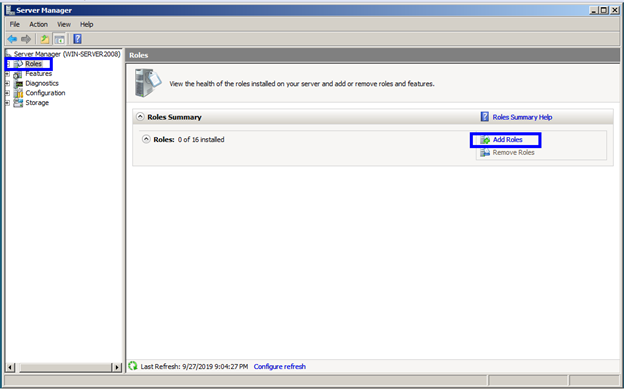
2. Lalu klik Add Roles
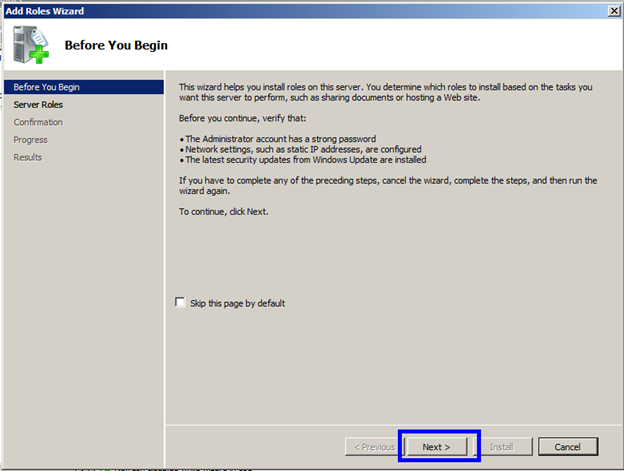
3. .Setelah masuk ke Add Roles, akan dimulai proses penginstallan, dalam proses ini langsung klik Next
4. Lalu, kita masuk ke dalam proses Select Server Roles, karena saya ingin menginstall Active Directory, saya pilih Active Directory Domain Services dan klik Next
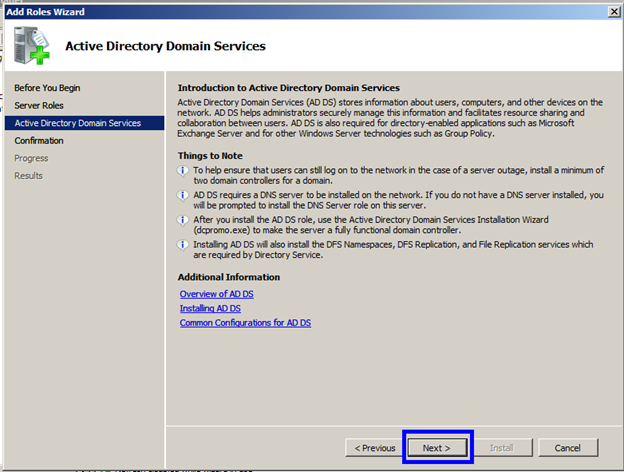
5. Pada proses ini, kalian langsung klik Next saja
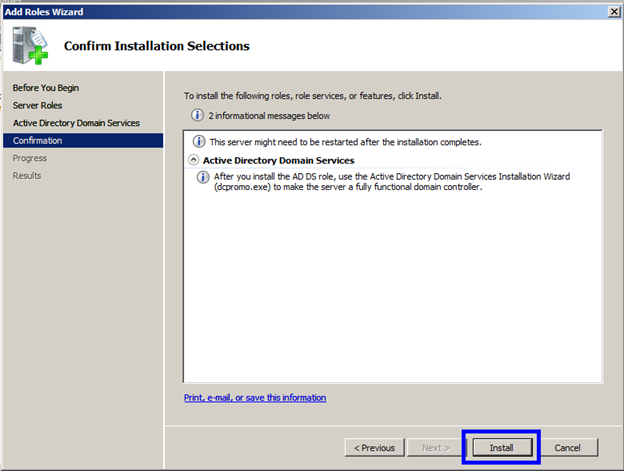
6. Lalu, masuk ke dalam bagian Confirm Installation Selections, pada bagian ini kalian langsung klik Install dan proses penginstallan sudah dimulai.
7. Inilah proses penginstallan Active Directory
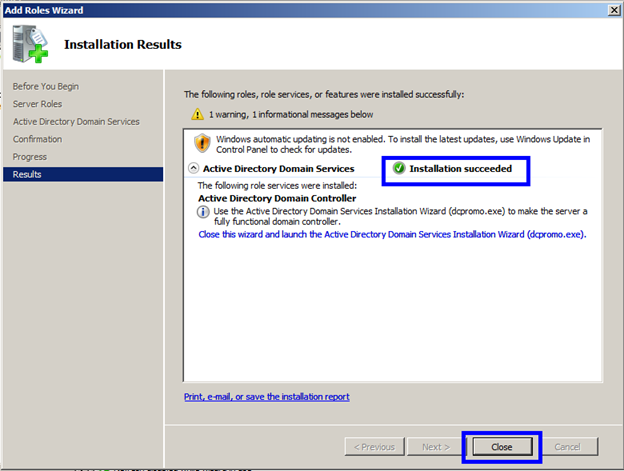
8. Proses instalasi Active Directory telah selesai, dan langsung klik Close saja.
9. Kemudian untuk mengecek masuk ke desktop .Klik Start , lalu klik Administrative Tools, dan Active Directory sudah terinstall seperti dikotak merah.
Konfigurasi Active Directory Domain Services
1. Klik Run the Active Directory Domain Services Installation Wizard (dcpromo.exe).
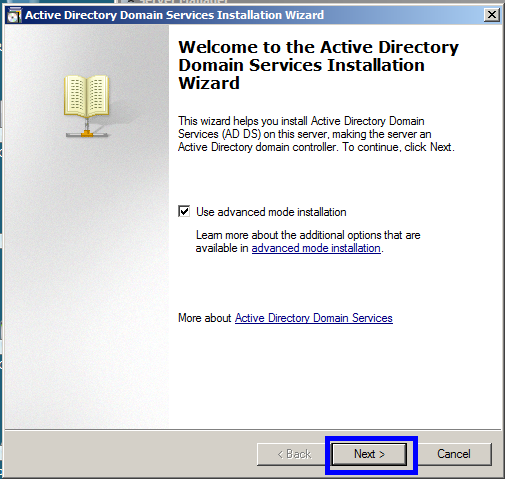
2.Dan akan muncul tab baru, pada bagian ini kalian centang pada tulisan Use Advanced Mode Installation, dan klik Next.
3.Kemudian, masuk ke dalam bagian Operating System Compatibility, pada bagian ini kita langsung klik Next saja.
4.Kemudian, kita masuk ke dalam bagian Choose a Deployment Configuration, pada bagian ini, pilih Create a New Domain in a New Forest (karena kita ingin membuat domain untuk server).
5.Lalu, kita masuk ke dalam proses membuat domain, untuk nama domainnya, saya tulis domain “nuxenon.net” dan klik Next.
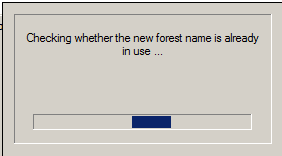
6. Sedang mencari apakah nama domain tersebut tersedia atau tidak
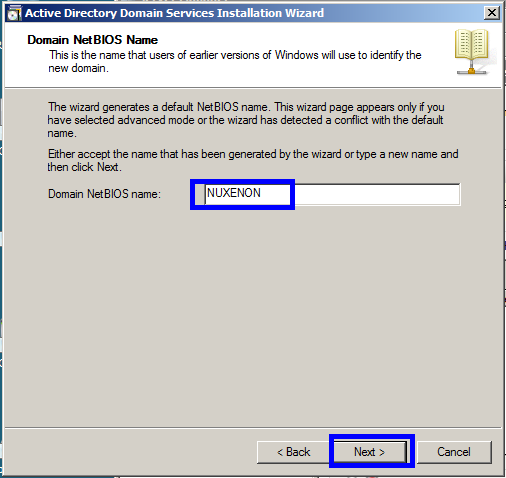
7. Domain NetBIOS biasanya sudah tersedia, Klik “next” untuk melanjutkan
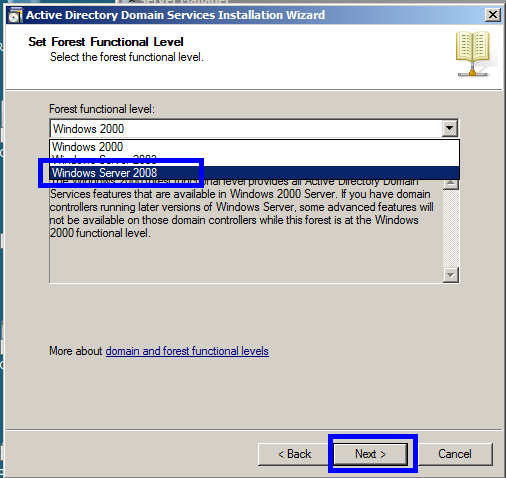
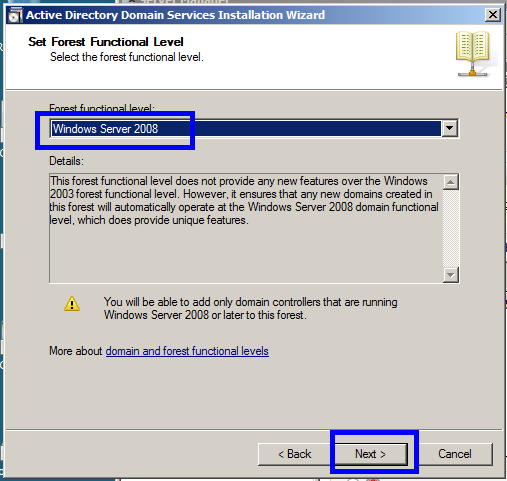
8.Kemudian, masuk ke dalam bagian Set Forest Functional Level, pada bagian ini, saya pilih Windows Server 2008 agar kompatibel dengan Windows Server 2008 dan klik Next.
9. Lalu kita masuk ke dalam bagian Additional Domain Controller Options, untuk bagian ini, pilih DNS Server dan langsung klik Next
10. Dan akan muncul seperti ini, untuk bagian ini, pilih Yes,
11. Pada bagian ini, langsung klik Next saja
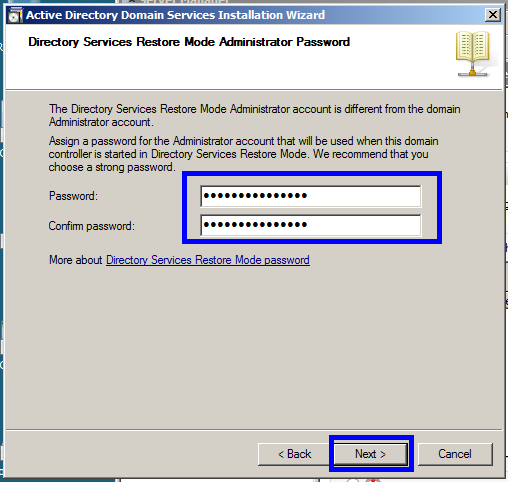
12. Dan kita masuk ke dalam bagian Directory Services Restore Mode Administrator Password, untuk bagian ini, buat Password untuk Join Domain ke Windows 7 (untuk kali ini saya buat password yang sama dengan password untuk masuk ke Windows Server 2008) dan klik Next.
13. Pada bagian ini, langsung klik Next saja.
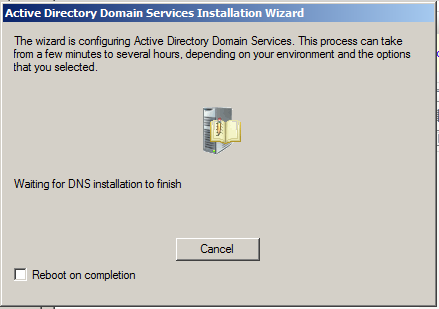
14. Dan akan muncul proses penyelesaian instalasi DNS Server, pada bagian ini, centang pada tulisan Reboot on Completion (agar restart secara langsung).
15. Jika sudah selesai, Klik Finish
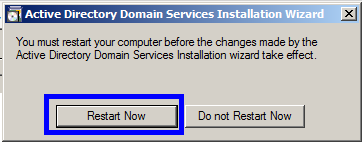
16. Komputer akan minta restart,langsung aja klik “restart now”
17. Jika proses restart telah selesai, kita log in untuk masuk ke Desktop Windows Server 2008 dan klik enter.
18. Jika sudah masuk ke desktop.Klik Start,lalu klik Administrative Tools,dan liat apakah ada DNS atau tidak.
B. JOIN DOMAIN
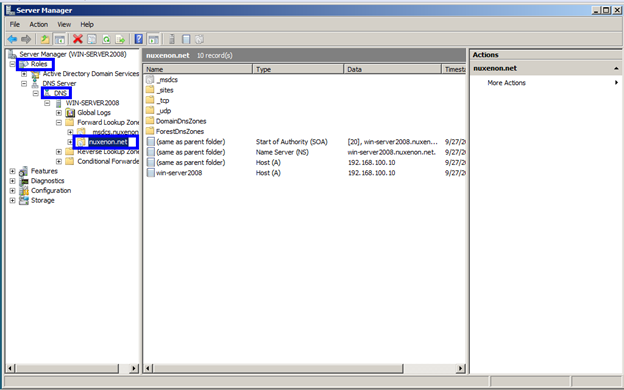
- Pertama kita buka Server Manager > Roles > DNS Server > “Nama Server” > forward lookup. Trus pada folder nuxenon.net kita klik kanan, kemudian pilih new host.
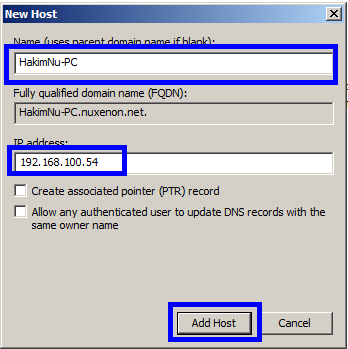
2. Kemudian isi nama beserta IP client dan klik add host. Subdomain HakimNu-PC.nuxenon.net ini untuk client Windows 7.
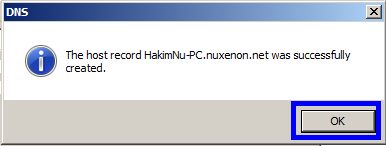
3. Jika berhasil di daftarkan maka akan muncul pemberitahuan berikut :
> KLIK OK
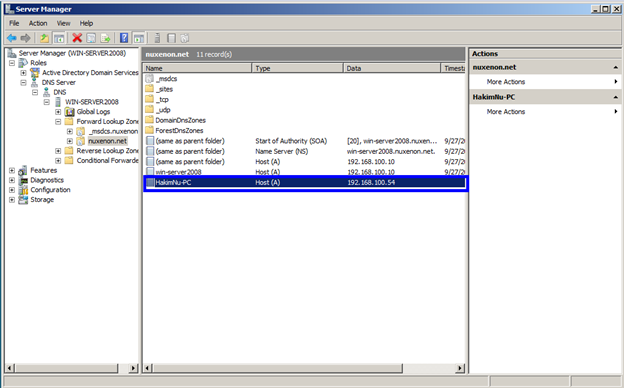
4. Client yang menggunakan Sistem Operasi Windows 7 telah terdaftar di Domain nuxenon.net
JOIN DOMAIN CLIENT WINDOWS 7 KE SERVER WINDOWS SERVER 2008
1. Sekarang kita ke Windows 7 untuk menghubungkannya dengan Server.
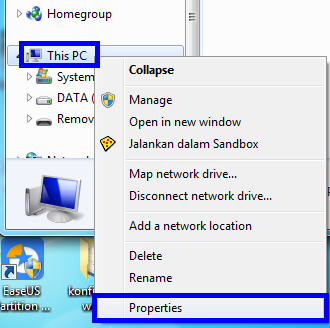
>Klik Start > Klik kanan pada Computer => Klik Properties.
2. Klik Change settings pada baris Computer name, domain, and workgrup settings.
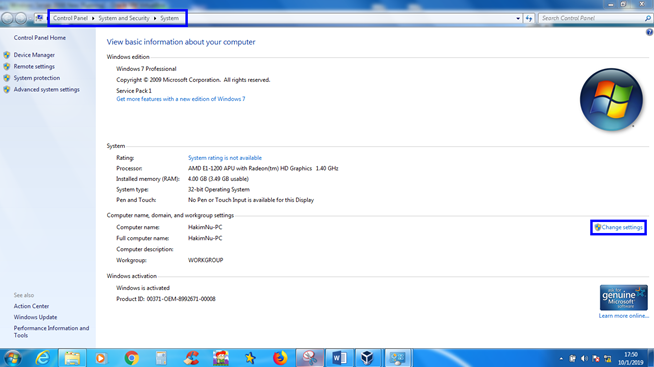
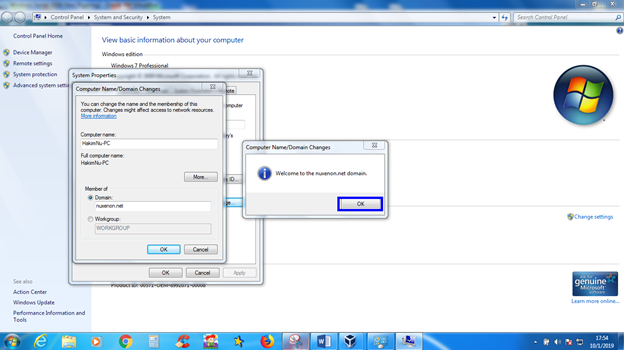
3. Muncul kotak System Properties. Klik Change…
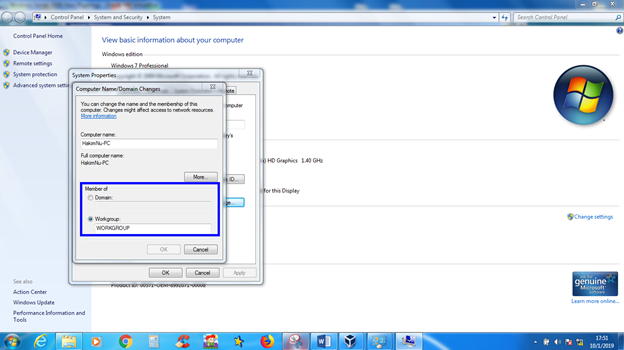
4. Lihat pada baris Member of. Ganti Member of Workgroup menjadi Member of Domain.
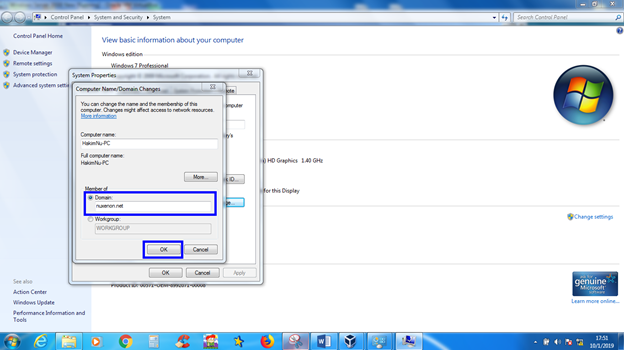
5. Isi dengan Domain Server. Klik OK.
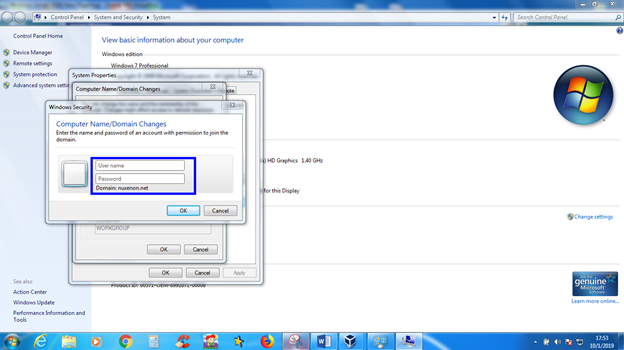
6. Isi username dengan username server “Administrator”. Dan isi password dengan password server.
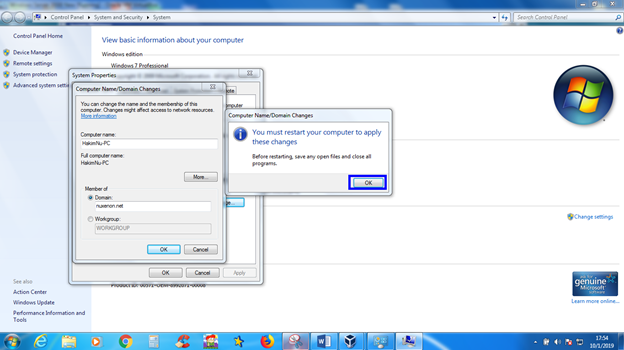
7. Welcome to the nuxenon.net domain. Klik OK.
8. Kita akan di minta untuk restart. Silahkan restart.
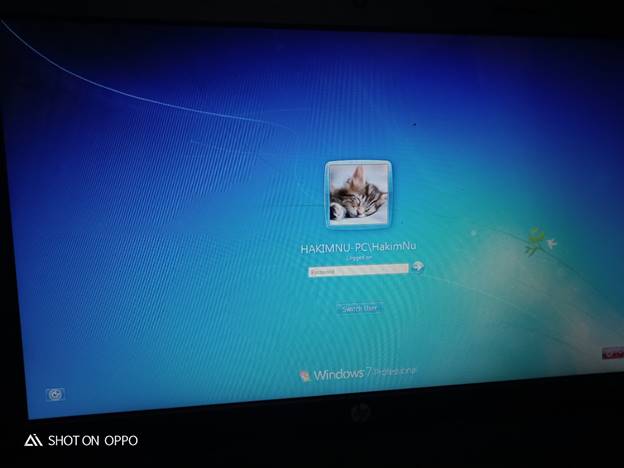
9. Lalu klik Restart Now
10. Akan ada yang berubah pada saat login.
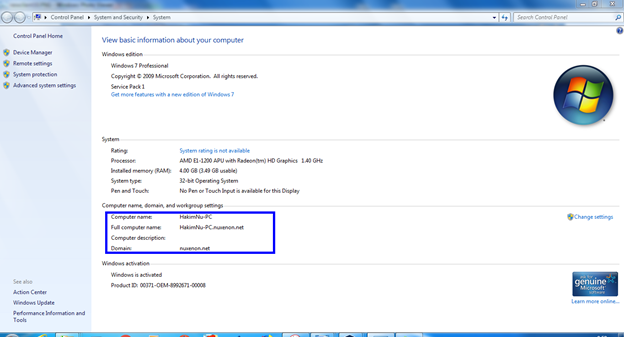
11. Kita cek kembali kotak Informasi Komputer Kita dan lihat Nama Komputer dan Domain di komputer kita telah berubah.
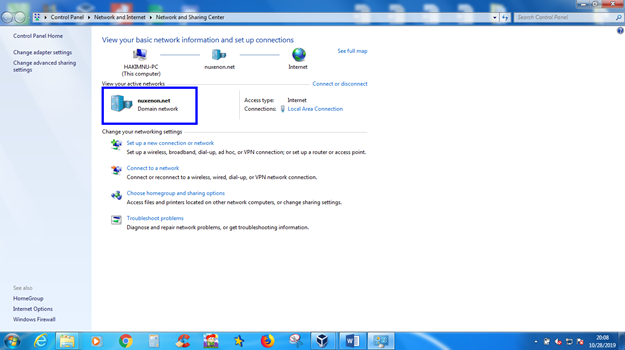
12. Bukan hanya itu yang berubah, coba lihat pada kotak Network and Sharing Center. Networknya berubah menjadi Domain network.
Referensi Tutorial:
https://ichazainfica.wordpress.com/2015/10/13/install-konfigurasi-active-directory-dan-join-domain-di-windows-server-2008/
Pendahuluan
Active Directory (AD) adalah layanan direktori yang digunakan untuk menyimpan dan mengelola informasi mengenai objek dalam jaringan, seperti pengguna, komputer, printer, dan grup. Melalui Active Directory, administrator dapat melakukan manajemen akun pengguna, pengaturan hak akses, serta penerapan kebijakan keamanan secara terpusat.
Dalam lingkungan jaringan skala menengah hingga besar, penggunaan Active Directory sangat membantu karena memungkinkan pengelolaan sumber daya jaringan dilakukan dari satu lokasi tanpa harus mengonfigurasi setiap perangkat secara terpisah.
Penutup
Melalui praktikum konfigurasi Active Directory pada Windows Server 2008 ini, siswa diharapkan dapat memahami konsep dasar layanan direktori serta mampu melakukan instalasi dan konfigurasi Active Directory sebagai Domain Controller. Selain itu, siswa juga diharapkan memahami manfaat pengelolaan jaringan secara terpusat menggunakan teknologi domain.
Pemahaman mengenai Active Directory menjadi bekal penting dalam administrasi sistem jaringan karena teknologi ini masih menjadi salah satu fondasi utama pada banyak lingkungan jaringan berbasis Windows. Dengan terus berlatih dan melakukan simulasi, siswa dapat meningkatkan kemampuan dalam mengelola pengguna, komputer, serta kebijakan keamanan jaringan secara lebih efektif.