Instalasi Windows Server 2008
A. Tujuan
Windows Server 2008 merupakan salah satu sistem operasi server yang dirancang untuk mengelola berbagai layanan jaringan, pengguna, serta sumber daya dalam lingkungan komputer. Sebelum melakukan konfigurasi layanan jaringan seperti Active Directory, DHCP Server, DNS Server, maupun File Server, proses instalasi sistem operasi server harus dilakukan terlebih dahulu.
Praktikum ini bertujuan untuk membantu siswa memahami proses instalasi Windows Server 2008 serta mempelajari langkah-langkah dasar yang diperlukan sebelum sistem digunakan sebagai server dalam suatu jaringan.
B. Alat dan Bahan
Sebelum memulai praktikum, siapkan alat dan bahan berikut:
- Laptop atau komputer.
- File ISO Windows Server 2008.
- Software virtualisasi (opsional), seperti VirtualBox atau VMware.
- Media penyimpanan yang memadai.
- Koneksi jaringan (opsional).
C. Langkah Langkah
Instalasi Windows Server 2008
Cara Installasi Windows Server 2008
1. Masukkan Windows Server 2008 yang sesuai media instalasi ke dalam drive DVD Anda. Jika Anda tidak memiliki instalasi DVD untuk Windows Server 2008, Anda dapat men-download secara gratis dari situs Microsoft Windows Server 2008 Trial.
2. Reboot komputer.
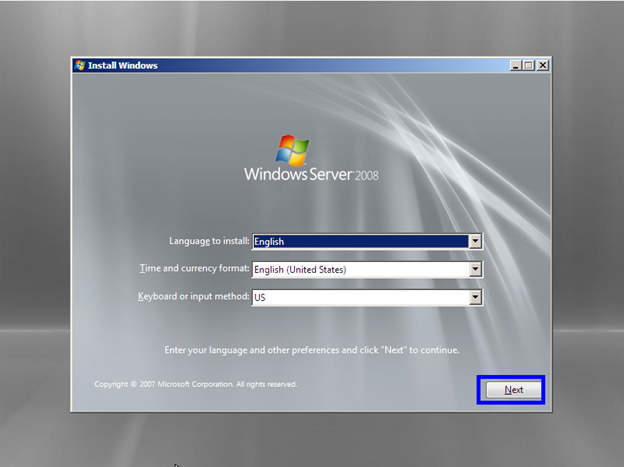
3. Bila diminta untuk bahasa instalasi dan pilihan regional lainnya, membuat pilihan Anda dan tekan Next.
4. Selanjutnya, tekan Install Now untuk memulai proses instalasi.
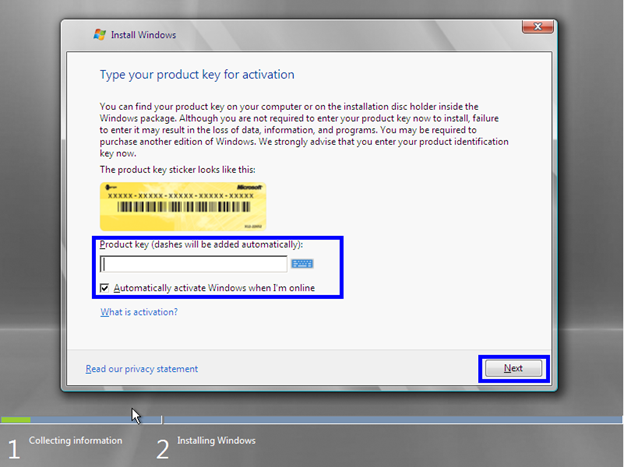
5. Aktivasi produk sekarang juga identik dengan yang ditemukan dalam Windows Vista. Masukkan ID Produk Anda di jendela berikutnya, dan jika Anda ingin secara otomatis mengaktifkan Windows saat penginstalan selesai, klik Next.
6. Jika Anda tidak memiliki hak ID Produk tersedia sekarang, Anda dapat membiarkan kotak kosong, dan klik Next. Anda akan perlu menyediakan ID Produk kemudian, setelah instalasi server di atas. Tekan No
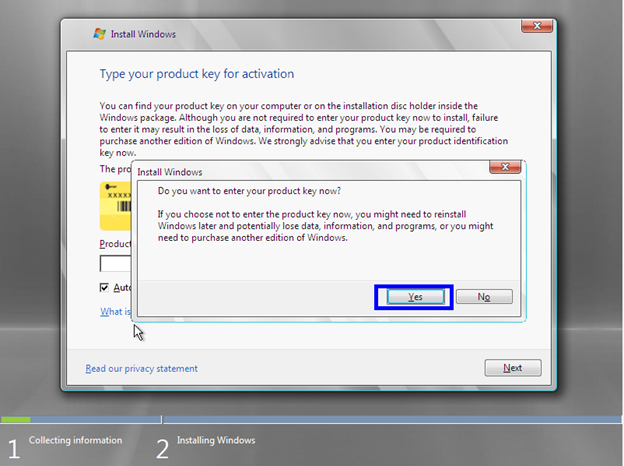
7. Karena Anda tidak memberikan ID yang benar, proses instalasi tidak dapat menentukan jenis Windows 2008 lisensi Server Anda sendiri, dan karena itu Anda akan diminta untuk memilih versi yang benar Anda di layar berikutnya, dengan asumsi Anda mengatakan kebenaran dan akan memberikan ID yang benar untuk membuktikan pilihan Anda nanti.
8. Jika Anda tidak memberikan ID Produk kanan, pilih versi lengkap dari versi Windows yang tepat Anda akan diminta, dan klik Next.
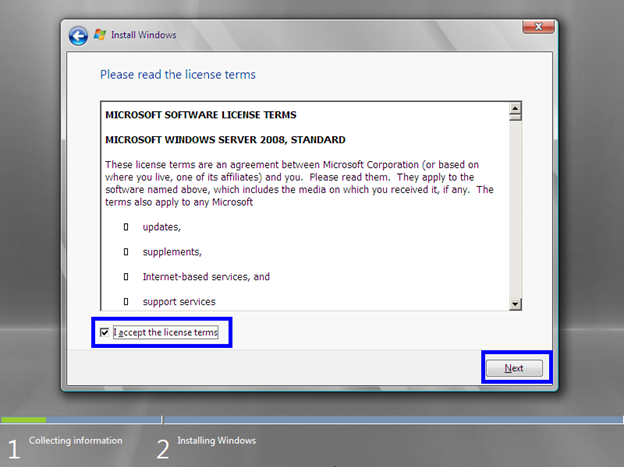
9. Membaca dan menerima persyaratan lisensi dengan mengklik untuk memilih kotak centang dan menekan Next.
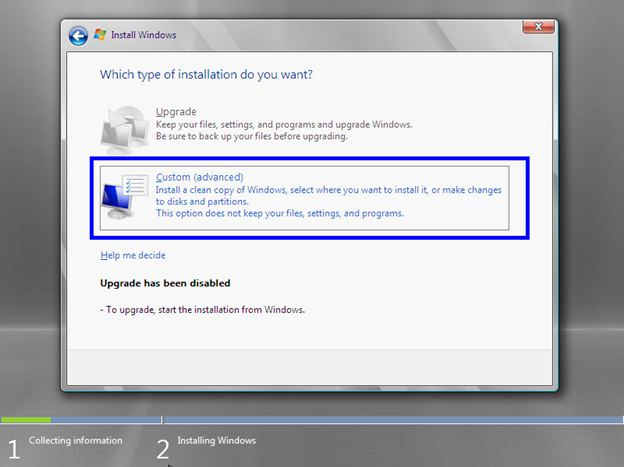
10. Dalam “Jenis instalasi yang Anda inginkan?” jendela, klik pilihan hanya tersedia – Custom (Advanced).
11. Dalam “Di mana Anda ingin menginstal Windows?”, Jika Anda menginstal server pada hard disk IDE biasa, klik untuk memilih disk pertama, biasanya Disk 0, dan klik Next.
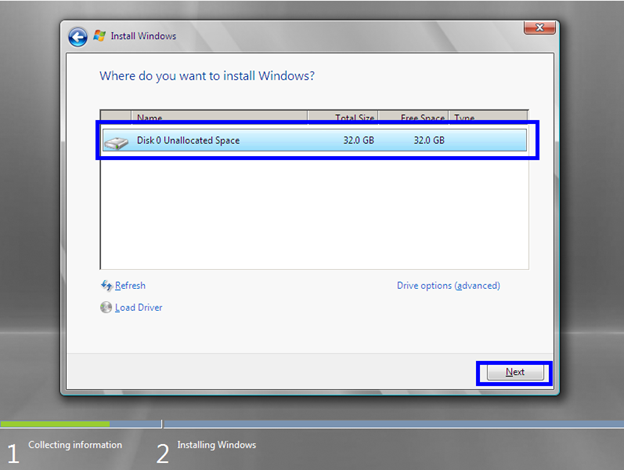
12. Process installalsi sekarang dimulai, DVD menyalin data OS windows yang ada ke Hardisk yang telah dipartisi tadi.kurang lebih process penyalinanya membutuhkan 20 ,menit /lebih tergantung spesifikasi anda
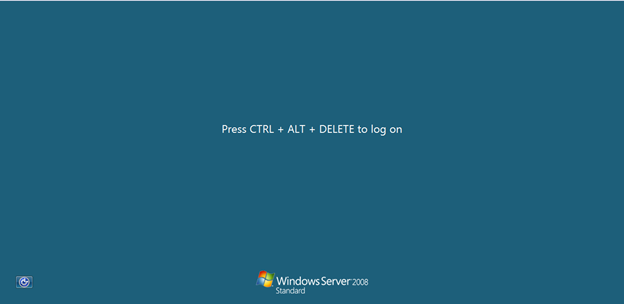
13. Kemudian server reboot Anda akan diminta dengan tipe 2008 baru Windows Server layar login. Tekan CTRL + ALT + DEL untuk log in
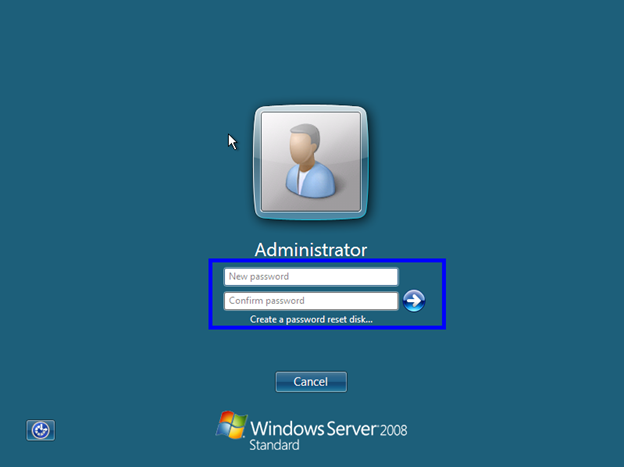
14. Input password pada administrator dengan kombinasi angka dan huruf kecil dan besar
Lalu ketik ulang sandi pada “confirm password”
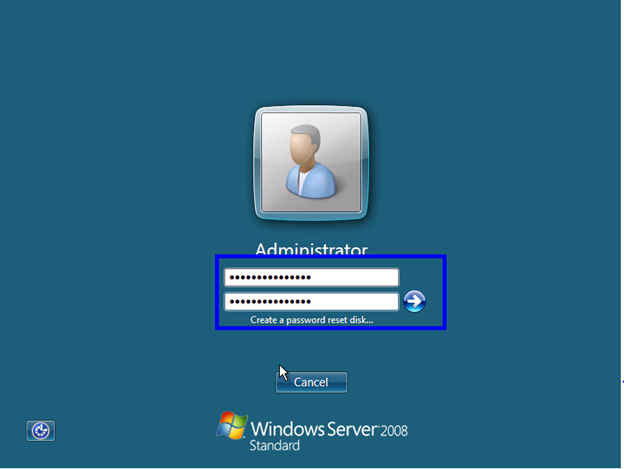
15. Jika sudah seperti ini berarti anda sudah siap menginstal Windows Server 2008 nya
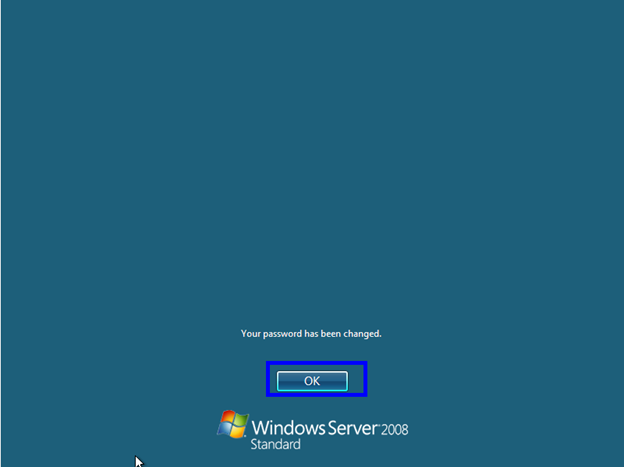
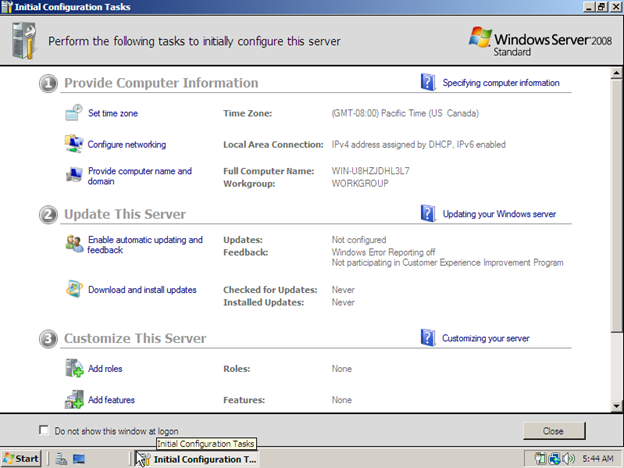
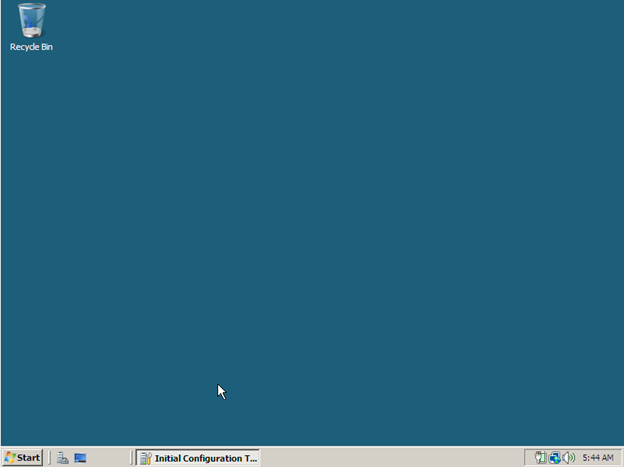
16. Tampilan Windows Server 2008
Pendahuluan
Windows Server 2008 adalah sistem operasi server yang dikembangkan oleh Microsoft untuk mendukung pengelolaan jaringan, layanan direktori, keamanan, serta berbagai kebutuhan administrasi sistem. Sistem operasi ini banyak digunakan sebagai media pembelajaran untuk memahami konsep dasar administrasi server dan jaringan komputer.
Proses instalasi Windows Server 2008 merupakan langkah awal yang penting sebelum melakukan konfigurasi berbagai layanan jaringan. Dengan memahami proses instalasi yang benar, administrator dapat memastikan sistem berjalan dengan baik dan siap digunakan untuk kebutuhan pengelolaan jaringan.
Penutup
Melalui praktikum instalasi Windows Server 2008 ini, siswa diharapkan dapat memahami tahapan instalasi sistem operasi server mulai dari proses persiapan hingga sistem siap digunakan. Selain itu, siswa juga diharapkan mampu melakukan konfigurasi awal yang diperlukan sebagai dasar untuk penerapan berbagai layanan jaringan pada server.
Pemahaman mengenai instalasi sistem operasi server menjadi salah satu kompetensi dasar dalam Administrasi Sistem Jaringan karena hampir seluruh layanan jaringan memerlukan sistem operasi server yang terpasang dan dikonfigurasi dengan baik sebelum dapat digunakan secara optimal.