Cara Install Briker di VirtualBox: Panduan Lengkap untuk Pemula
Di era digital saat ini, komunikasi tidak lagi terbatas pada jaringan telepon konvensional. Voice over Internet Protocol (VoIP) telah menjadi solusi utama bagi bisnis dan individu yang ingin menghemat biaya telekomunikasi sekaligus mendapatkan fleksibilitas lebih dalam berkomunikasi.
Apa itu VoIP?
Apa itu Voice Over IP atau biasa disingkat VoIP adalah sebuah teknologi atau yang memungkinkan melakukan aktifitas panggilan suara menggunakan jalur komunikasi data pada suatu jaringan. Dengan VoIP, komunikasi menjadi lebih fleksibel dan hemat biaya karena tidak memerlukan infrastruktur telepon konvensional.
Keunggulan VoIP dibandingkan telepon tradisional meliputi:
- Biaya lebih murah
Tidak memerlukan infrastruktur kabel telepon yang mahal. - Fleksibilitas tinggi
Bisa digunakan di berbagai perangkat seperti komputer, smartphone, dan IP phone. - Fitur canggih
Mendukung voicemail, call forwarding, call recording, konferensi, dan masih banyak lagi.
Apa itu Briker IP-PBX?
Briker IP-PBX adalah sebuah distro Linux Ubuntu yang didesain khusus menjadi sebuah server VoIP yang memungkinkan instansi, perusahaan, atau pribadi melakukan panggilan telepon berbasis VoIP secara efisien. Dalam artikel ini, kita akan membahas cara menginstal Briker dari awal, baik di server fisik maupun di virtual machine seperti VMware atau VirtualBox.
Mengapa Memilih Briker IP-PBX?
Banyak sistem VoIP memerlukan perangkat lunak dan konfigurasi yang kompleks. Briker IP-PBX hadir sebagai solusi open-source yang dirancang untuk memudahkan implementasi VoIP dalam skala kecil hingga besar. Briker berbasis Linux dan dikembangkan khusus untuk kebutuhan komunikasi berbasis SIP (Session Initiation Protocol).
Beberapa alasan memilih Briker IP-PBX:
- Gratis & open-source
Tidak ada biaya lisensi, cocok untuk bisnis kecil hingga menengah. - Mudah digunakan
Memiliki antarmuka berbasis web untuk pengelolaan yang lebih sederhana. - Kompatibel dengan berbagai perangkat
Bisa digunakan dengan softphone, IP phone, dan gateway PSTN.
Dalam artikel ini, kita akan membahas bagaimana cara menginstal Briker IP-PBX di virtual machine yakni menggunakan VirtualBox, sehingga dapat digunakan sebagai sistem komunikasi berbasis VoIP untuk bisnis atau kebutuhan pribadi.
Tutorial Cara Install Briker 2.1.1 “Merapi” di VirtualBox
Berikut ini adalah alat dan bahan yang perlu dipersiapkan:
- File Image ISO Briker 2.1.1, agak susah untuk mencari File ISO di web resminya, aku menemukan pada salah satu web https://repository.smkn2kediri.sch.id/MASTER_SOFTWARE/OS/
- Laptop/PC
- Aplikasi Orange VM VirtualBox, bisa didapatkan dari website resminya https://www.oracle.com/id/virtualization/technologies/vm/downloads/virtualbox-downloads.html
Langkah Langkah install Briker 2.1.1 “Merapi”
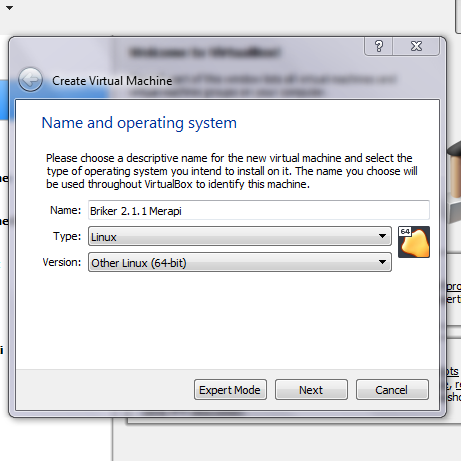
1. Jalankan VirtualBoxnya, lalu klik “new” lalu next, untuk name bebas dan typenya bebas juga, disini saya pilih Linux dan version Other Version (64 bit).
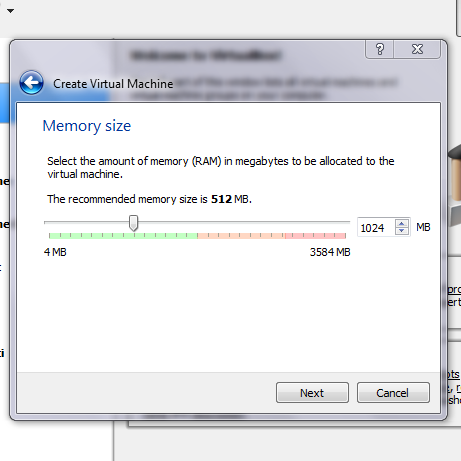
2. Lalu pada memory size, pilih 1024MB, untuk bagian kapasitas RAM ini tidak dibutuhkan terlalu besar, 256MB sampai 512MB sebenarnya sudah cukup untuk praktek Briker sederhana.
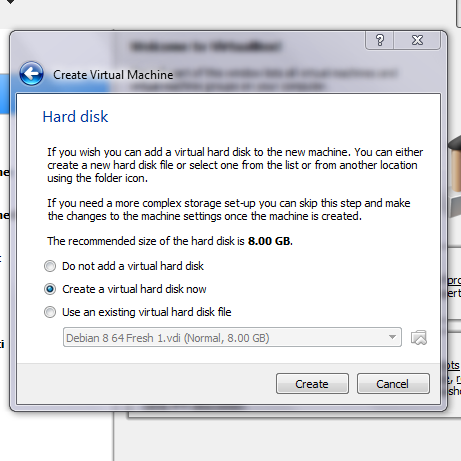
3. Pada bagian ini, pilih “create a virtual harddisk now” lalu next.
4. Pilih format virtual disk yang mau digunakan ( disini saya menggunakan “VDI” ) lalu klik next.
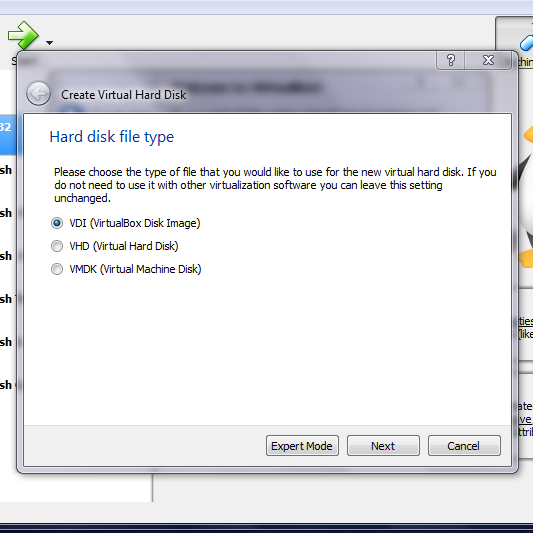
5. Pilih “dynamically alocated” lalu klik next.
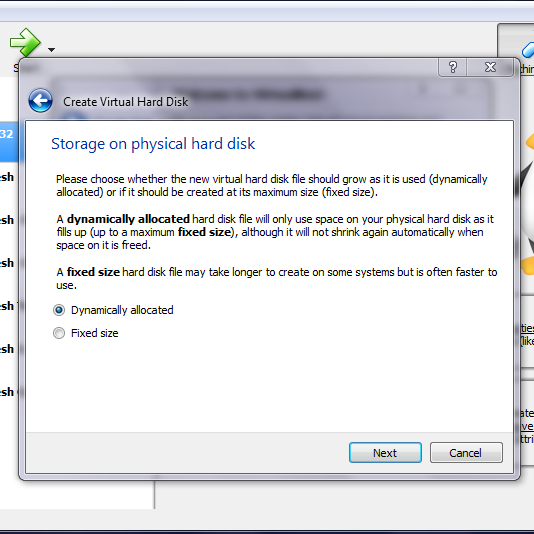
6. Selanjutnya pilih kapasitas virtual harddisknya, disini saya memilih 8GB (disesuaikan dengan perangkat masing masing), pada bagian ini tidak dibutuhkan banyak penyimpanan untuk konfigurasi basic, jika sudah lalu klik create.
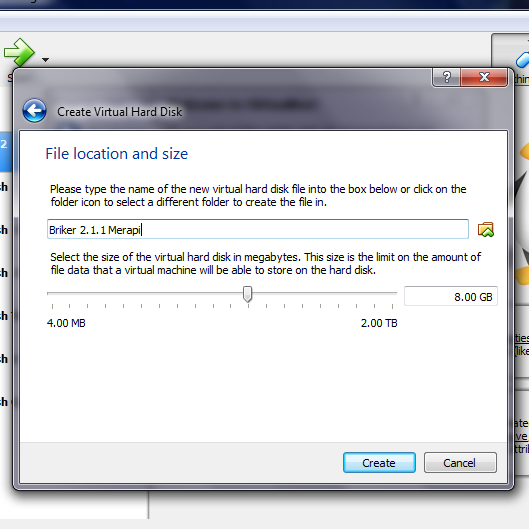
7. lalu jalankan Briker 2.1.1 yang telah dibuat tadi, klik folder dikanan > pilih disk briker-2.1.1.iso nya, klik Start.
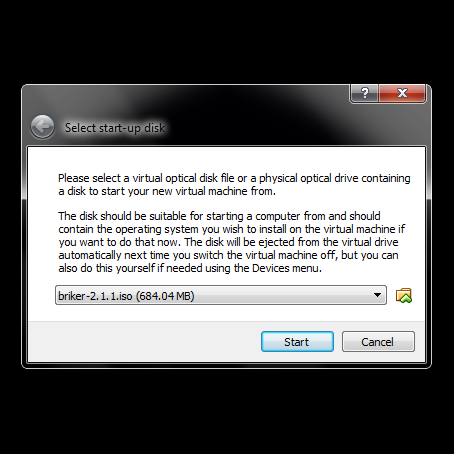
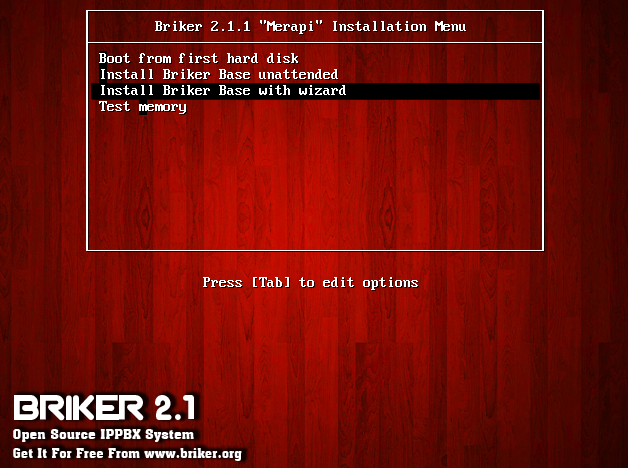
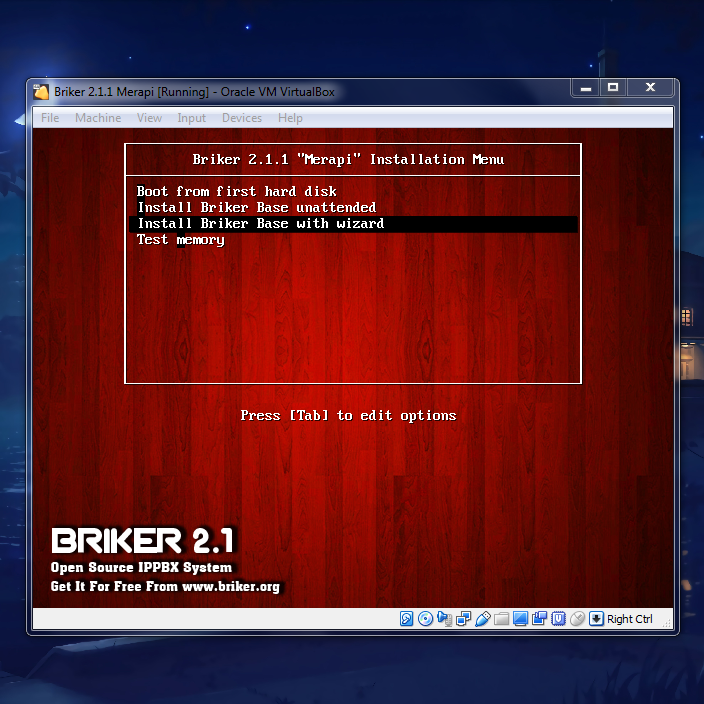
8. Pada tampilan ini, pilih “Install Briker Base with wizard” lalu enter
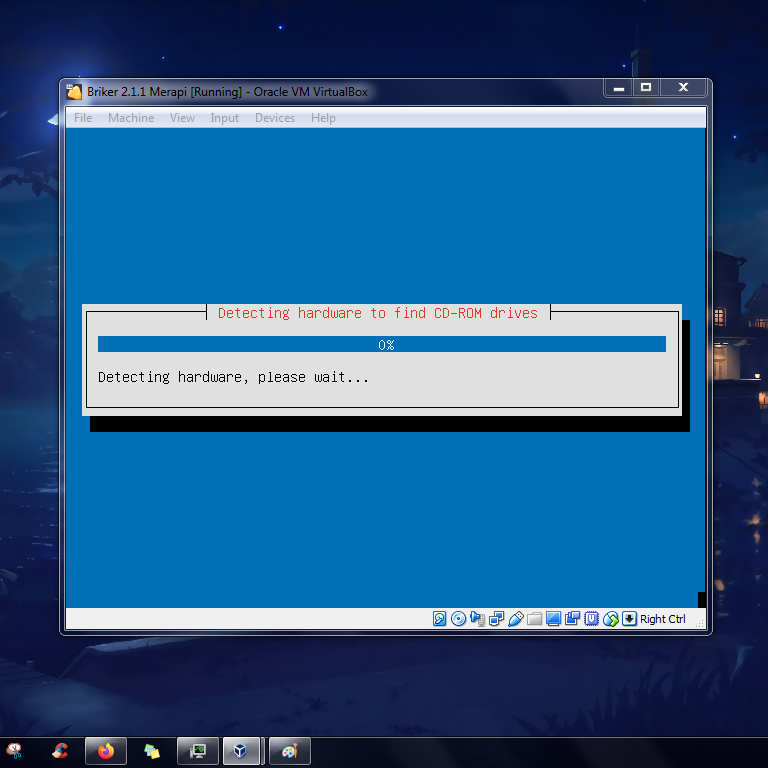
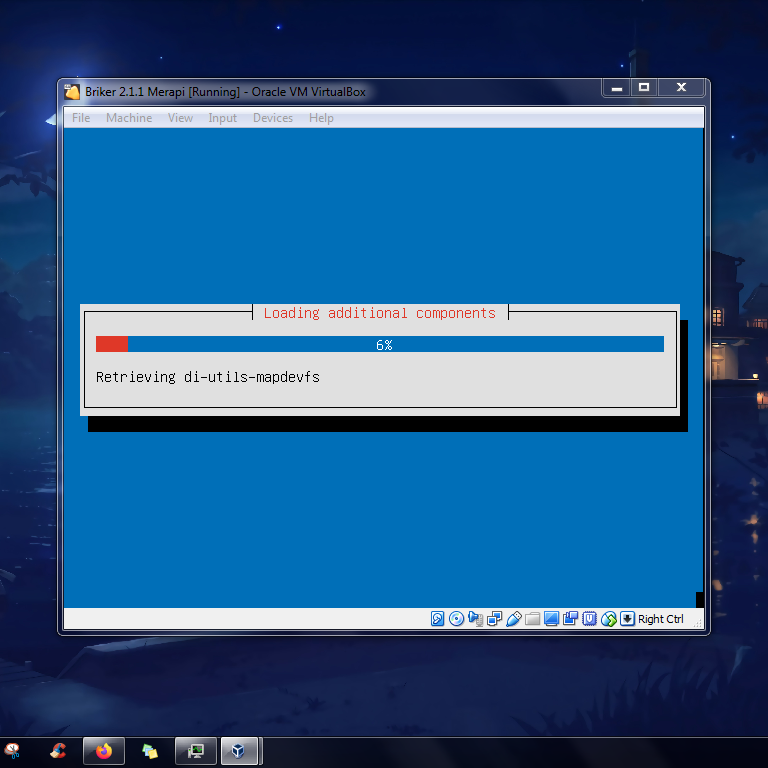
9. Tunggu saja
10. Pilih “select from worldwide list” lalu enter
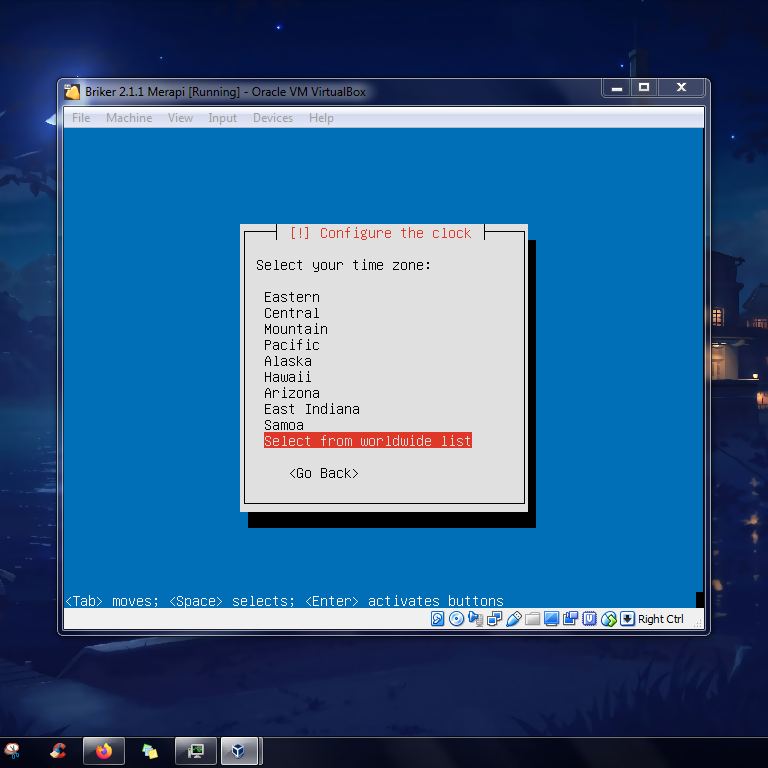
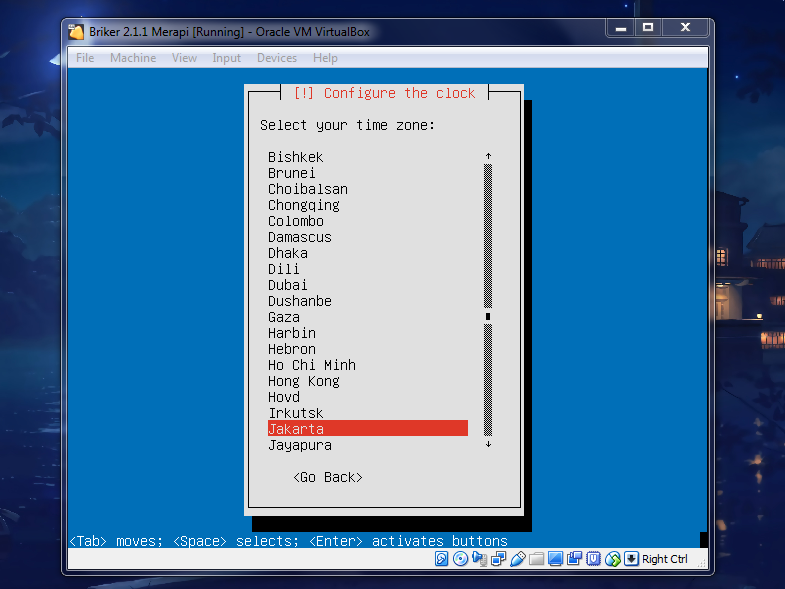
11. Cari Asia > Jakarta, lalu enter.
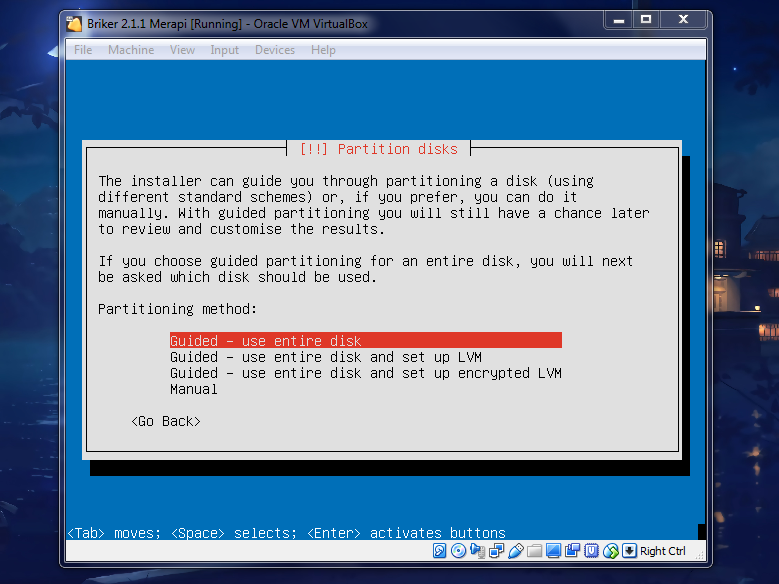
12. Pada partititon disk, pilih “guided” lalu enter. kita menggunakan pengaturan partisi yang sudah disediakan langsung oleh Briker tanpa mengatur partisi lagi
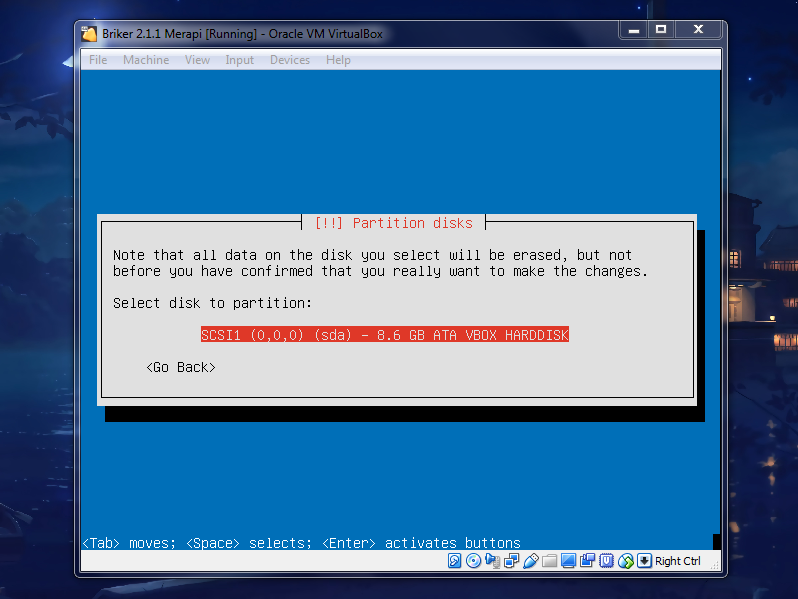
13. Pilih disk untuk install brikernya, karena cuma ada 1 langsung klik enter aja
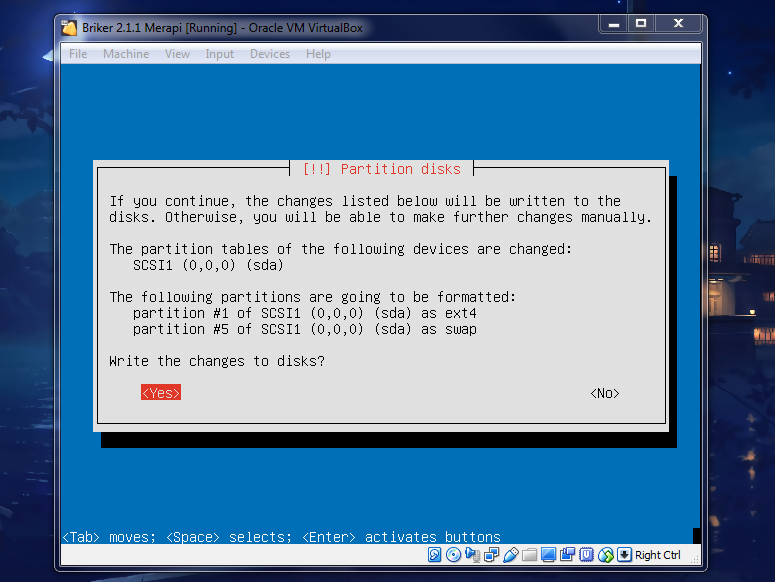
14. Pada bagian ini, pilih “yes” untuk konfirmasi perubahan pada disknya, lalu enter
15. pada bagian ini tunggu saja
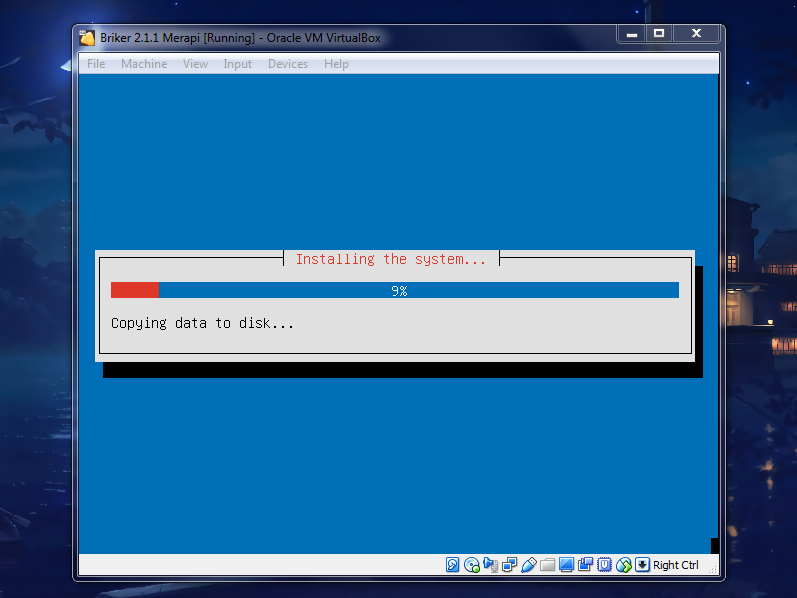
16. Selanjutnya, pilih “no”
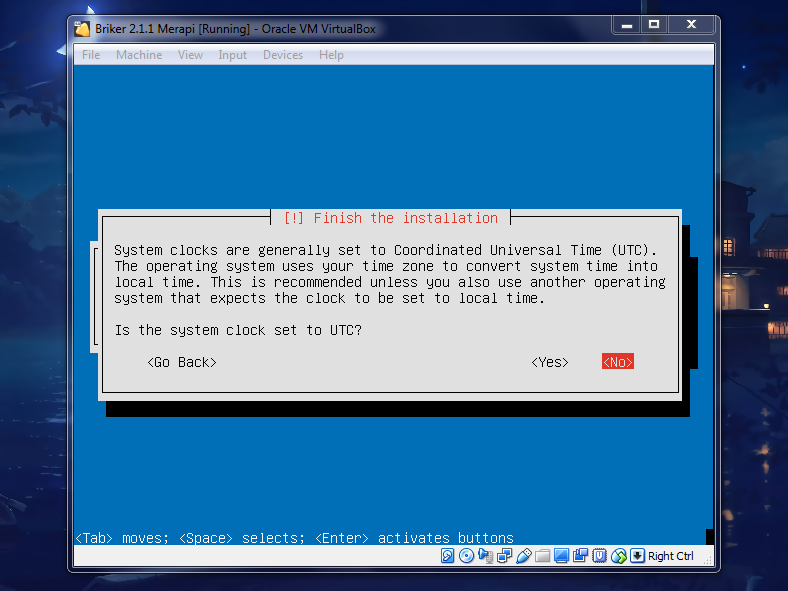
17. Pada tampilan ini, ditunggu saja, sampai briker merestart sendirinya.
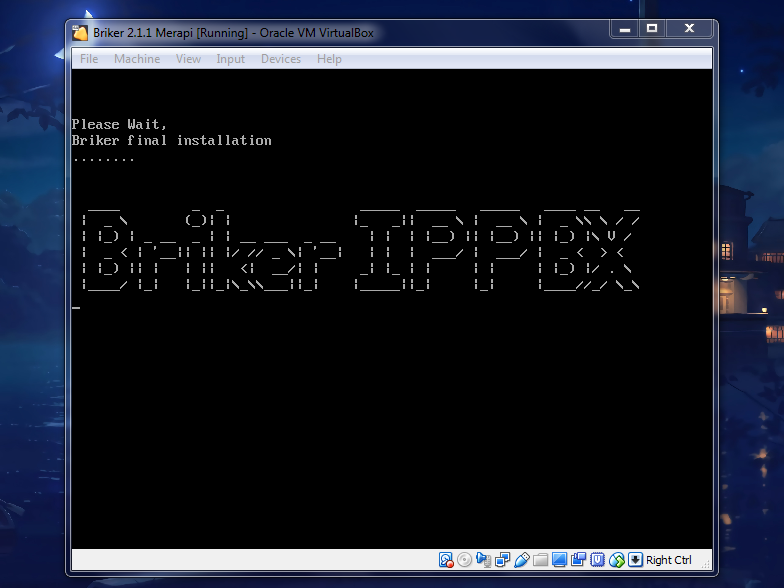
18. Selanjutnya login menggunakan username : support dan password : Briker, lalu ketik “su” untuk masuk ke superuser dengan password : Briker.
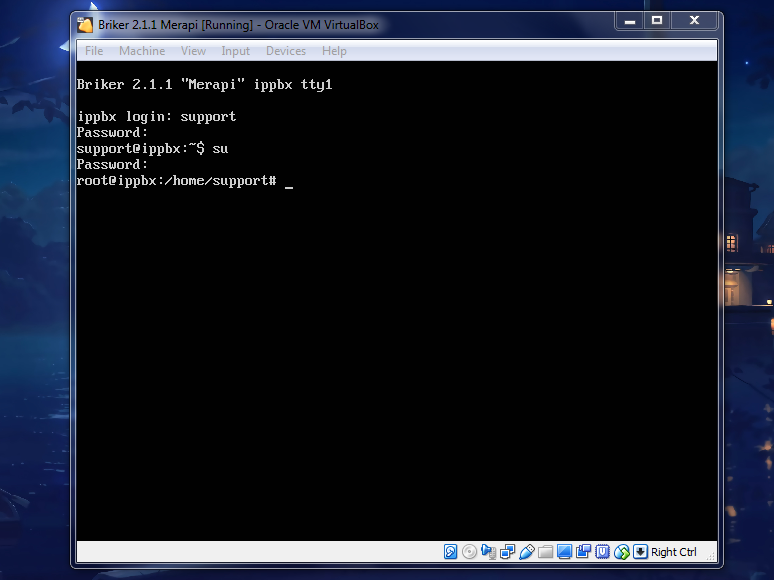
19. Untuk mengubah ip, ketik “vi /etc/network/interfaces” lalu enter, untuk mengedit ketik”I”, untuk menyimpan konfigurasi yang telah di ubah tadi, tekan ESC lalu ketik “wq!”
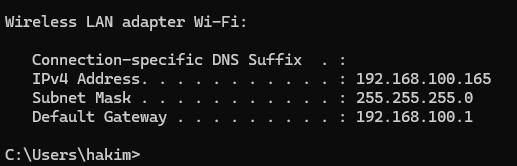
pada bagian ini tergantung segmen ip yang diberikan oleh router, silahkan cek ip kalian dengan menggunakan ipconfig untuk windows dan ip a untuk linux. jika default gatewaynya 192.168.0.1 (class c) kalian bisa menggunakan ip 192.168.0.2 sampai 192.168.0.254 asalkan ip tersebut belum digunakan pada perangkat lain. jika default gatewaynya 192.168.100.1 (class c) kalian bisa menggunakan ip 192.168.100.2 sampai 192.168.100.254. disini aku mendapatkan ip dari router 192.168.100.1 jadi aku menggunakan ip 192.168.100.18 karena ip tersebut belum digunakan pada perangkat lain. untuk mengetahui ip tersebut sudah digunakan pada perangkat lain silahkan cek halaman web routernya.
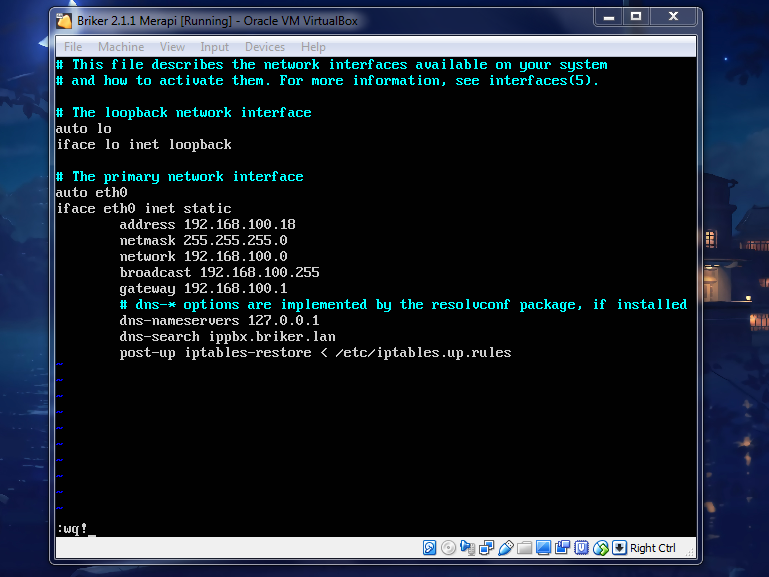
20. Selanjutnya, restart networknya dengan ketik “/etc/init.d/networking restart”lalu enter.
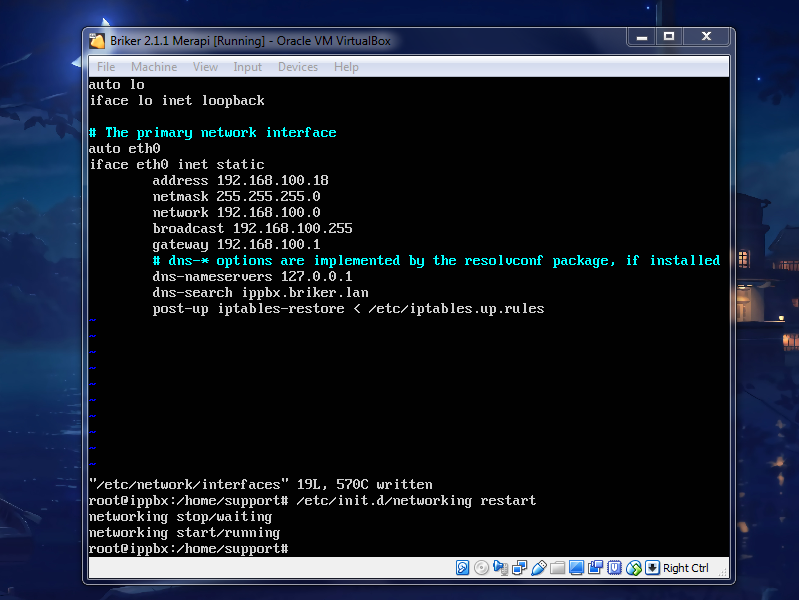
21. Lalu cek ip address yang telah dikonfigurasi tadi dengan ketik ip address”, lalu enter.
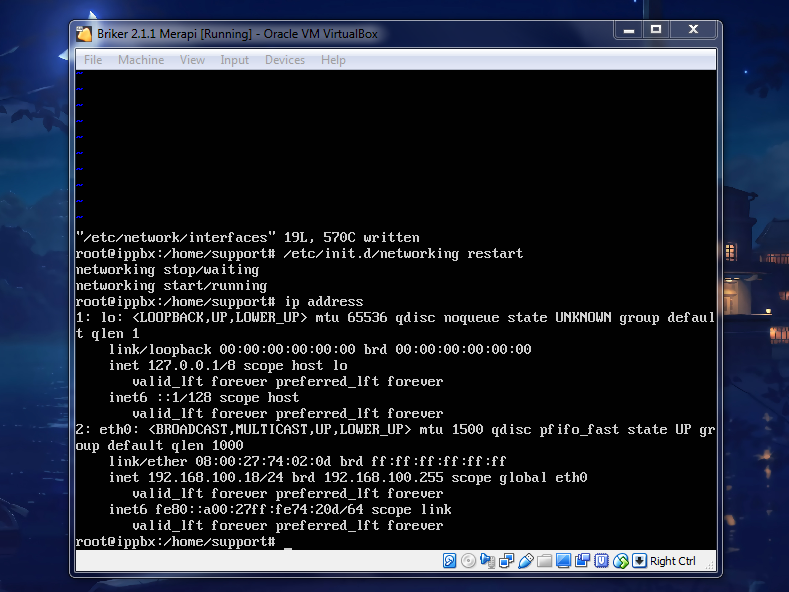
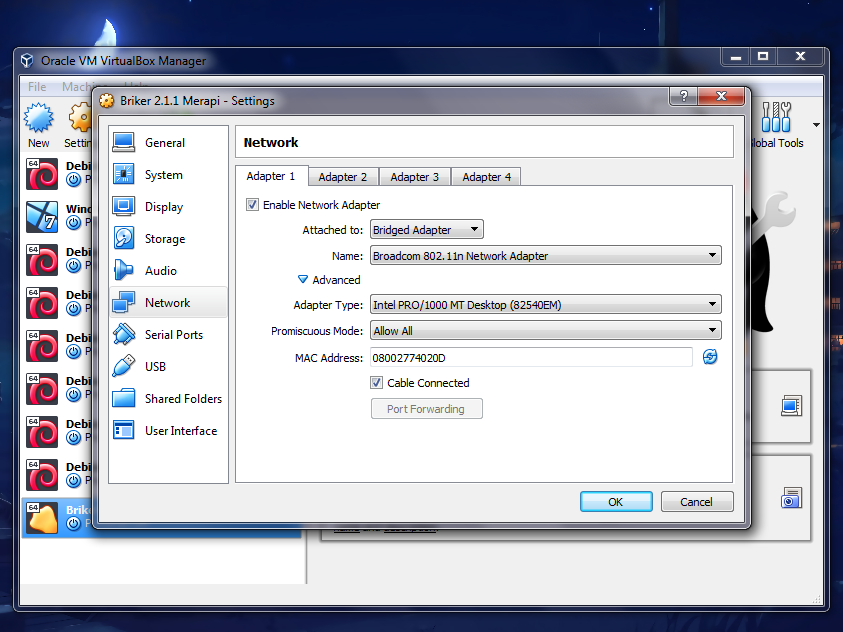
22. Ubah pengaturan networknya ke bridge > allow all, lalu klik ok.
23. Pergi ke browser ( chrome, edge, explorer, firefox, dll ) lalu ketik ip briker tadi ( contoh disini 192.168.100.18 ) lalu enter.
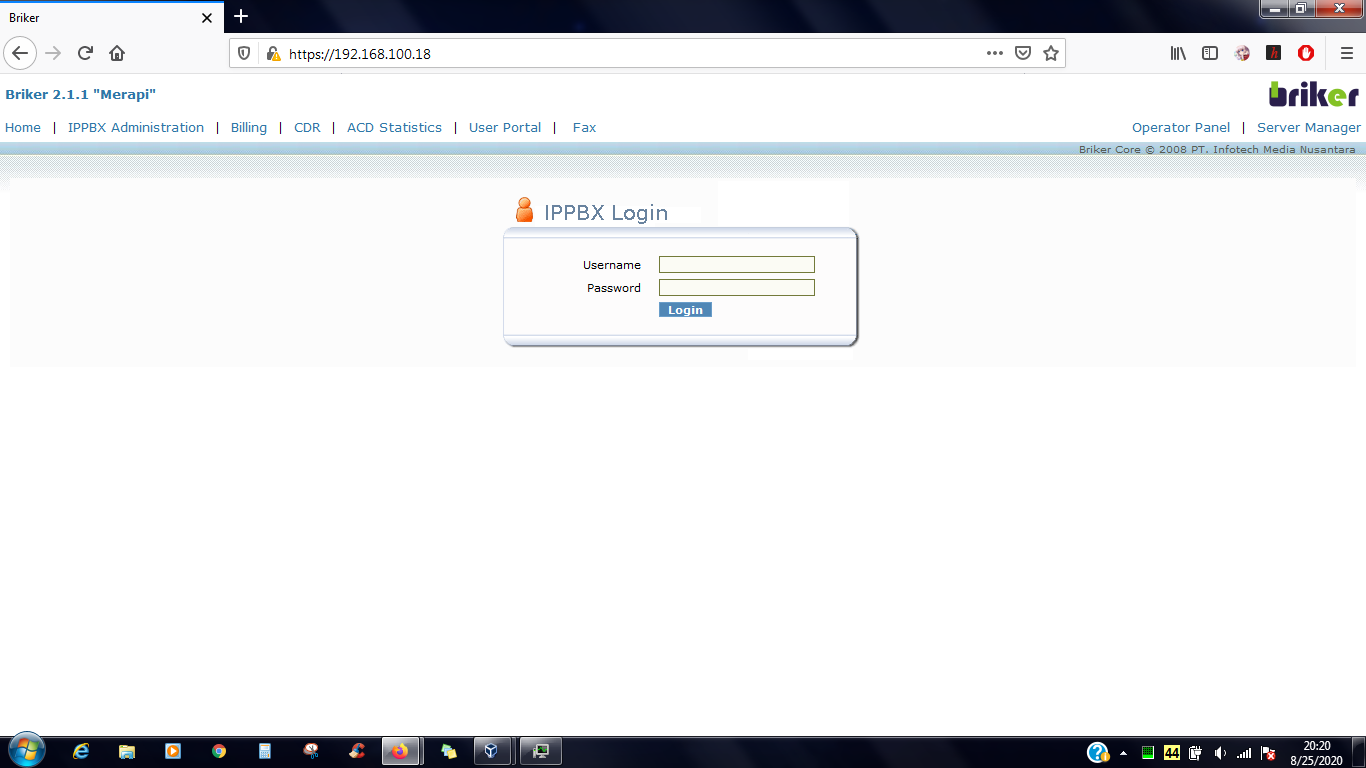
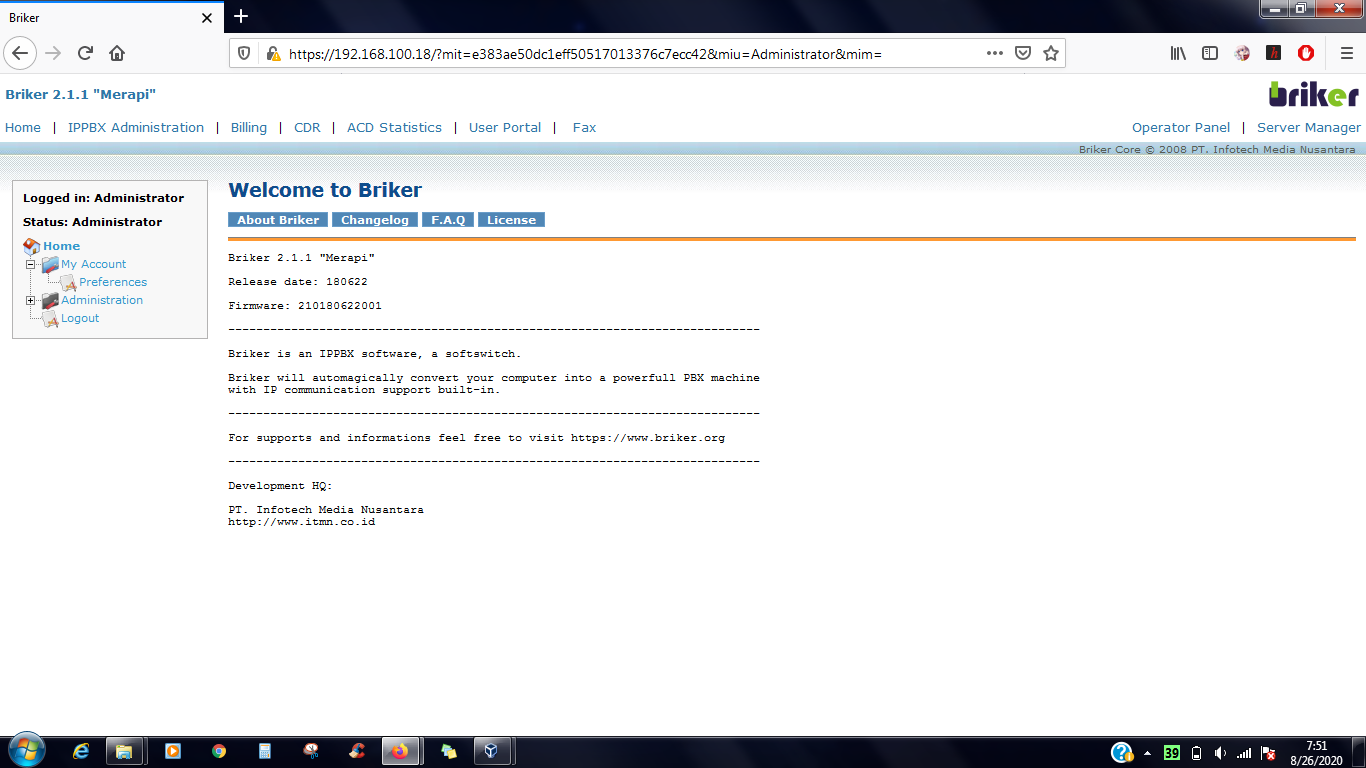
24. Masukkan username : administrator lalu password : Briker lalu enter. Dan ini adalah tampilan depan dari Brikernya.
Kesimpulan
Dengan mengikuti langkah-langkah di atas, Anda telah berhasil menginstal Briker IP-PBX pada virtual machine. Instalasi ini memungkinkan Anda untuk membangun sistem komunikasi berbasis VoIP yang efisien, fleksibel, dan hemat biaya.
Beberapa poin penting yang bisa diambil dari proses instalasi ini:
- Briker IP-PBX adalah solusi open-source yang memudahkan pengelolaan komunikasi VoIP.
- Instalasi dapat dilakukan pada server fisik maupun virtual machine, tergantung kebutuhan.
- Setelah instalasi selesai, dashboard Briker dapat diakses melalui browser, memungkinkan konfigurasi lebih lanjut secara mudah.
- Untuk penggunaan optimal, pastikan spesifikasi server sesuai dengan kebutuhan jumlah panggilan dan akun yang akan digunakan.
Langkah selanjutnya, Anda dapat mulai melakukan konfigurasi dasar seperti menambahkan akun SIP, mengatur ekstensi, dan menghubungkan dengan gateway PSTN atau trunk SIP. Jika Anda ingin memahami lebih lanjut tentang pengelolaan Briker, silakan baca https://blog.hakimyusa.com/index.php/2020/09/07/konfigurasi-briker-2-1-1-merapi-di-virtualbox/
Terima kasih sudah membaca artikel ini, mohon maaf jika ada kesalahan.
2 thoughts on “Cara Install Briker di VirtualBox: Panduan Lengkap untuk Pemula”