Administrasi Infrastruktur Jaringan: Konfigurasi Routing NAT
A. Tujuan
Network Address Translation (NAT) merupakan teknik yang digunakan untuk menerjemahkan alamat IP dari suatu jaringan ke alamat IP lainnya. NAT banyak digunakan untuk memungkinkan beberapa perangkat dalam jaringan lokal mengakses jaringan luar dengan menggunakan satu atau beberapa alamat IP publik. Teknologi ini juga membantu menghemat penggunaan alamat IPv4 dan meningkatkan fleksibilitas dalam pengelolaan jaringan.
Praktikum ini bertujuan untuk membantu siswa memahami konsep Routing NAT serta mempelajari langkah-langkah konfigurasi NAT pada perangkat router menggunakan Cisco Packet Tracer sebagai media simulasi jaringan.
B. Alat dan Bahan
Sebelum memulai praktikum, siapkan alat dan bahan berikut:
- Laptop, komputer, atau smartphone
- Software Cisco Packet Tracer
C. Langkah Langkah
1. Pertama, buka aplikasi yang dibutuhkan, yakni Cisco Packet Tracer.

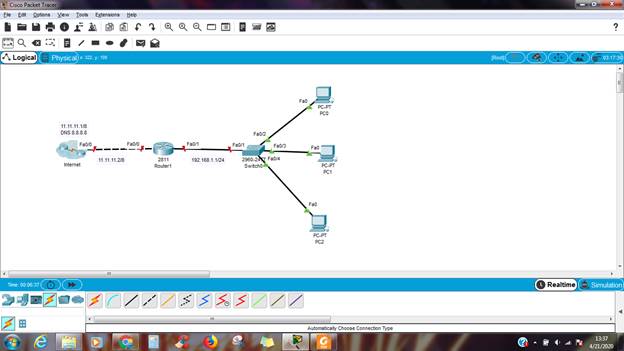
2. Lalu buatlah desain topologi jaringan seperti ini.
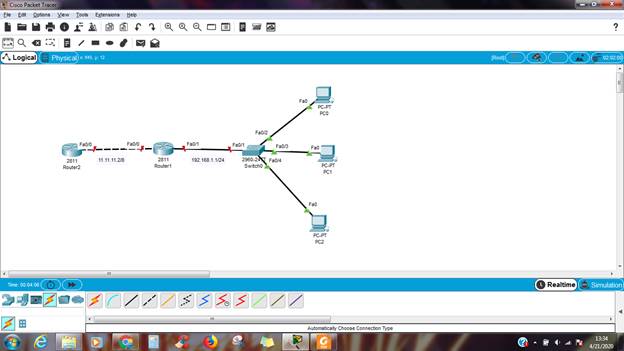
3. Lalu ubah Router2 menjadi cluster, tekan Router2 lalu klik tombol Cluster

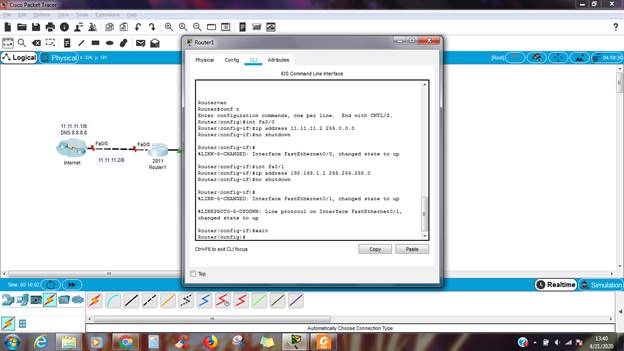
4. Konfigurasi IP Router pada masing masing router dengan sintax :
Untuk Router 1 :
Router>en
Router#conf t
Router(config)#int fa0/0
Router(config-if)#ip address 11.11.11.2 255.0.0.0
Router(config-if)#no sh
Router(config-if)#exit
Router(config)#int fa0/1
Router(config-if)#ip address 192.168.1.1 255.255.255.0
Router(config-if)#no sh
Router(config-if)#exit
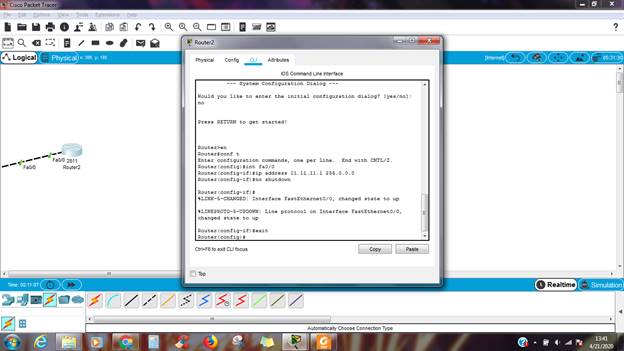
5. Konfigurasi IP Router2 dengan sintax :
Router>en
Router#conf t
Router(config)#int fa0/0
Router(config-if)#ip address 11.11.11.1 255.0.0.0
Router(config-if)#no sh
Router(config-if)#exit
6. Lakukan konfigurasi routing ke internet dari router 1 dan menambahkan DNS server.
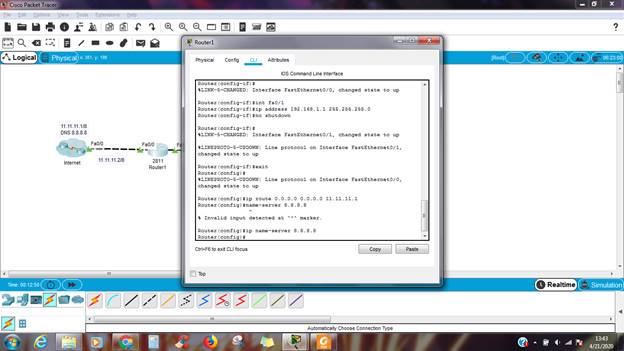
7. Konfigurasi NAT pada Router1
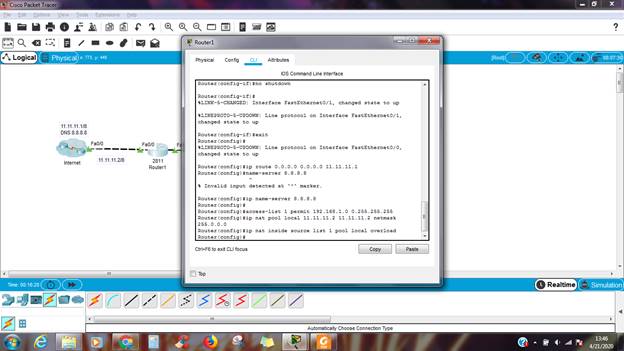
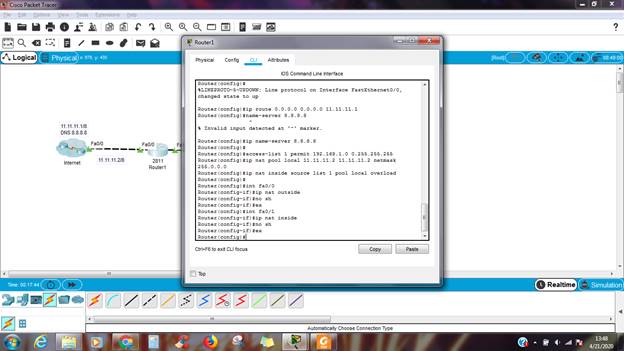
8. Aktifkan NAT menuju internet dan client pada router 1
Internet : int fa0/0
Client : int fa0/1
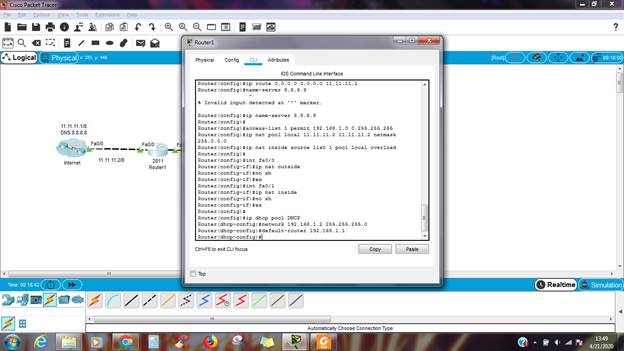
9. Lakukan konfigurasi tambahan untuk dhcp pada router 1
Ip dhcp pool <nama dhcp kita>
Network <alamat jaringan> <subnetmask>
Default-router <ip gateway>
10. Lalu ubah settingan pada semua PC ke IP DHCP dengan cara PC > Dekstop > IP Configuration, ubah ke DHCP
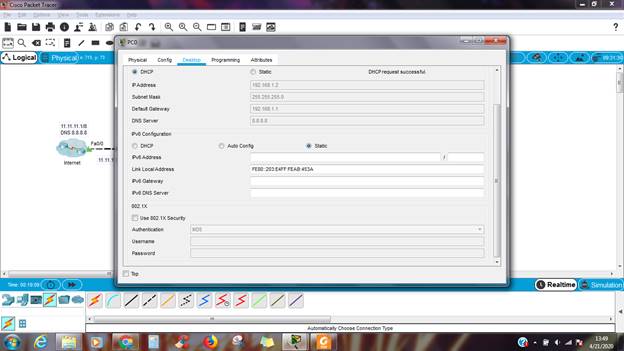
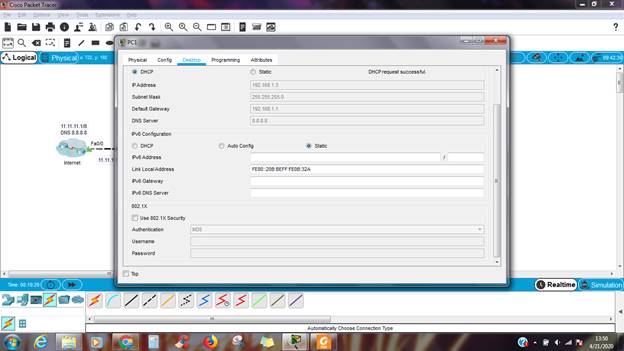
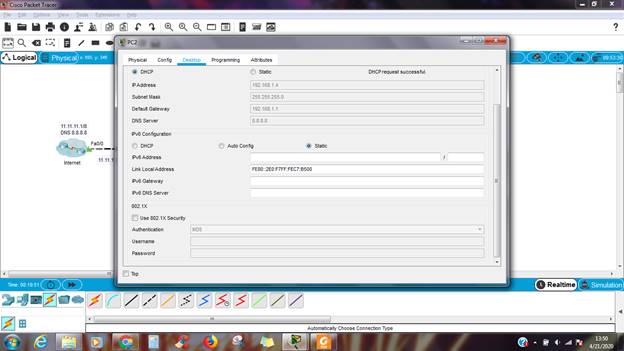
11. Lakukan tesping dari PC ke gateway yang ada yaitu :
192.168.1.1
11.11.11.1
11.11.11.2
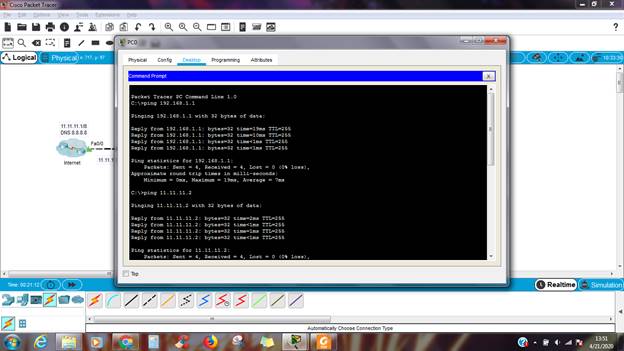
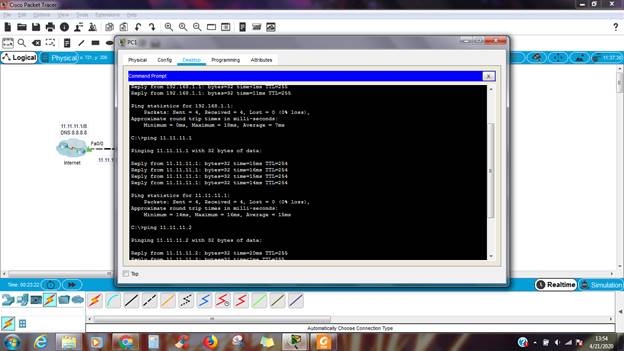
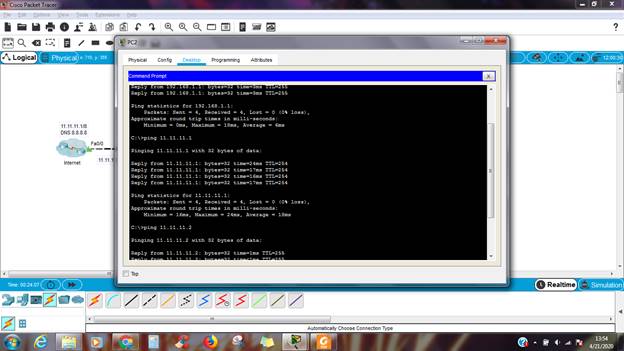
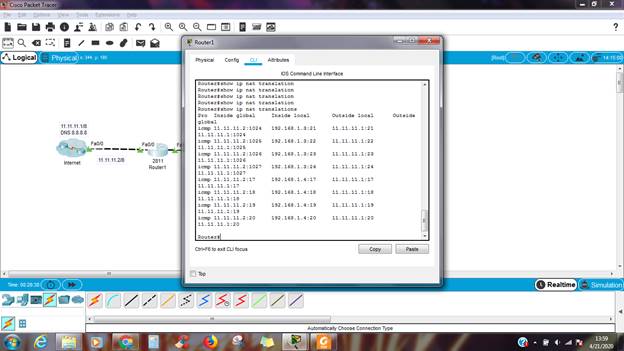
12. Selanjutnya mengecek NAT Translationsnya pada Router1 dengan sintax :
Router#show ip nat translation
Penutup
Melalui praktikum konfigurasi Routing NAT ini, siswa diharapkan dapat memahami fungsi NAT dalam proses komunikasi jaringan serta mampu melakukan konfigurasi dasar NAT pada router. Pemahaman mengenai NAT sangat penting karena teknologi ini banyak digunakan pada jaringan rumah, sekolah, perkantoran, maupun penyedia layanan internet.
Dengan memahami konsep dan praktik Routing NAT, siswa akan memiliki dasar yang lebih kuat dalam mempelajari administrasi jaringan serta siap menghadapi materi jaringan yang lebih kompleks di tingkat selanjutnya.