Administrasi Infrastruktur Jaringan: Konfigurasi Static Router
A. Tujuan
Static Routing merupakan metode routing yang dilakukan dengan cara menambahkan rute secara manual pada router. Dengan konfigurasi ini, administrator jaringan dapat menentukan jalur yang akan digunakan untuk mengirimkan paket data menuju jaringan tujuan. Static Routing umumnya digunakan pada jaringan sederhana yang memiliki topologi tetap dan tidak mengalami perubahan secara berkala.
Praktikum ini bertujuan untuk membantu siswa memahami konsep dasar Static Routing serta mempelajari langkah-langkah konfigurasi Static Router menggunakan Cisco Packet Tracer sebagai media simulasi jaringan.
B. Alat dan Bahan
Sebelum memulai praktikum, siapkan alat dan bahan berikut:
- Laptop, komputer, atau smartphone
- Software Cisco Packet Tracer
C. Langkah Langkah
1. Pertama, buka aplikasi yang dibutuhkan, yakni Cisco Packet Tracer.

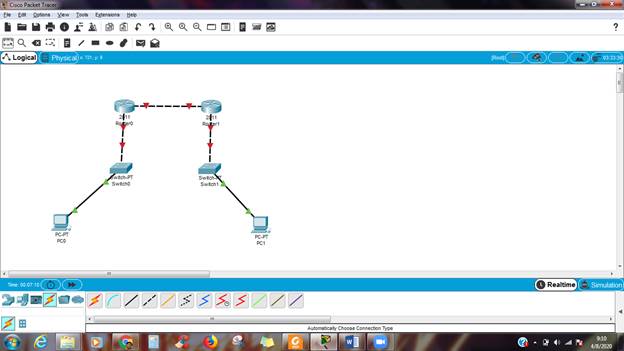
2. Buatlah desain topologi yang telah ditentukan, yakni 2 router, 2 switch, dan 2 PC.
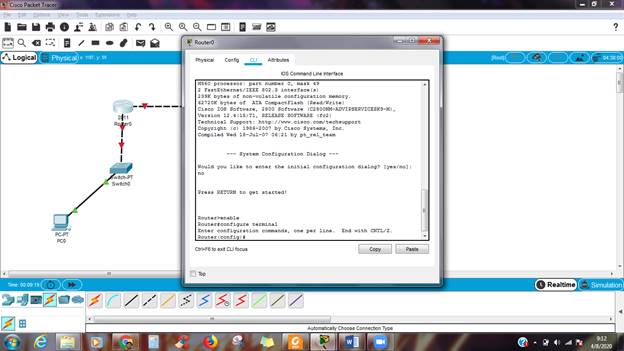
3. Lalu masuk ke router0 > CLI lalu ketik sintaks :
No
Enable
Configure terminal
4. Lalu konfigurasi router0 dengan sintaks :
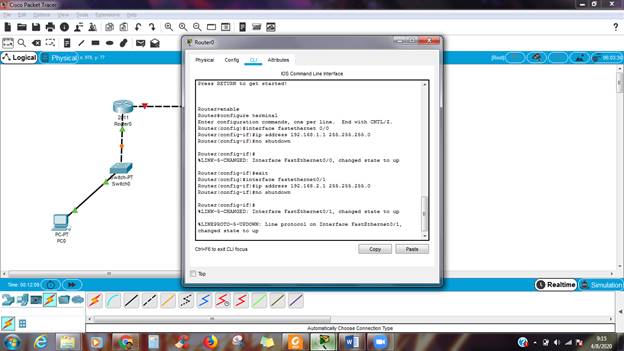
Router(config)#interface FastEthernet0/0
Router(config-if)#ip address 192.168.1.1 255.255.255.0
Router(config-if)#no shutdown
Router(config-if)#exit
Router(config)#interface fastEthernet0/1
Router(config-if)#ip address 192.168.2.1 255.255.255.0
Router(config-if)#no shutdown
5. Lalu masuk ke router1 > CLI lalu ketik sintaks :
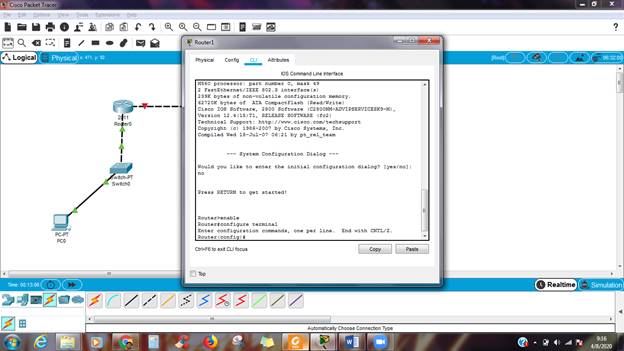
No
Enable
Configure terminal
6. Lalu konfigurasi router1 dengan sintaks :
Router(config)#interface FastEthernet0/0
Router(config-if)#ip address 192.168.1.2 255.255.255.0
Router(config-if)#no shutdown
Router(config-if)#exit
Router(config)#interface fastEthernet0/1
Router(config-if)#ip address 192.168.3.1 255.255.255.0
Router(config-if)#no shutdown
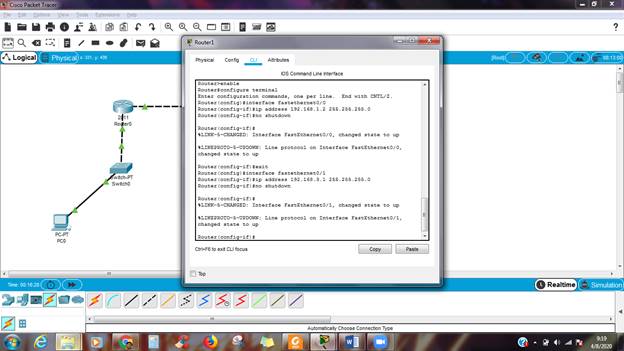
7. Lalu kembali lagi ke router0, untuk pengkonfigurasian dengan sintaks :
Ip dhcp pool DHCP1 ( nama DHCPnya)
Network 192.168.2.1 255.255.255.0 ( ip dhcp )
Default-router 192.168.2.1 ( ip gateway )
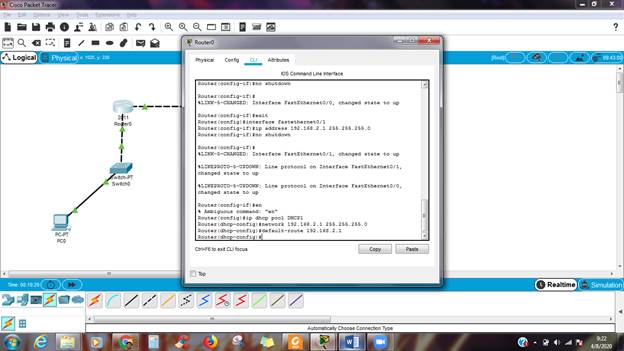
8. Selanjutnya konfigurasi router1, untuk sintaks hamper sama dengan yang sebelumnya.
Ip dhcp pool DHCP2 ( nama DHCPnya)
Network 192.168.3.1 255.255.255.0 ( ip dhcp )
Default-router 192.168.3.1 ( ip gateway )
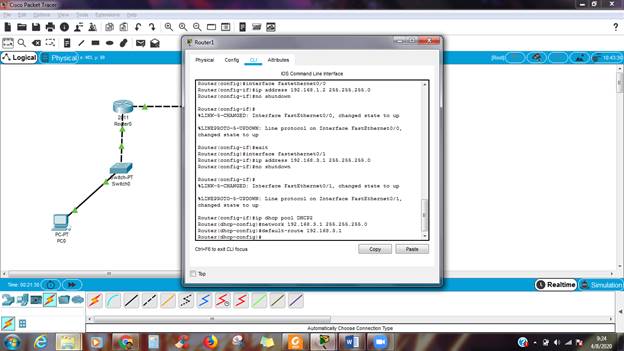
9. pergi ke router0 > SLI untuk mengkonfigurasi routing static pada router dengan sintax :
int fa0/0
Router(config)#ip route 192.168.3.0 255.255.255.0 192.168.1.2
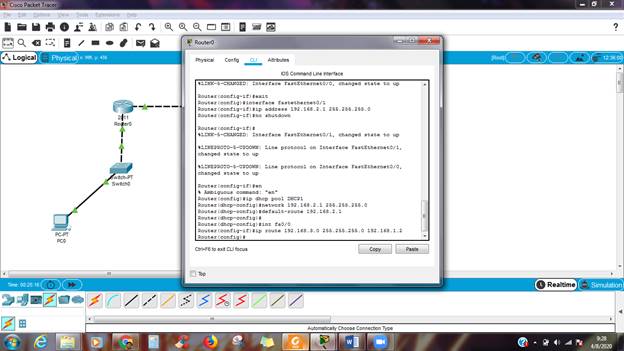
10. Lalu beralih ke router1, untuk pengkonfiurasian mirip dengan sebelumnya dengan sintaks :
int fa0/0
Router(config)#ip route 192.168.2.0 255.255.255.0 192.168.1.1
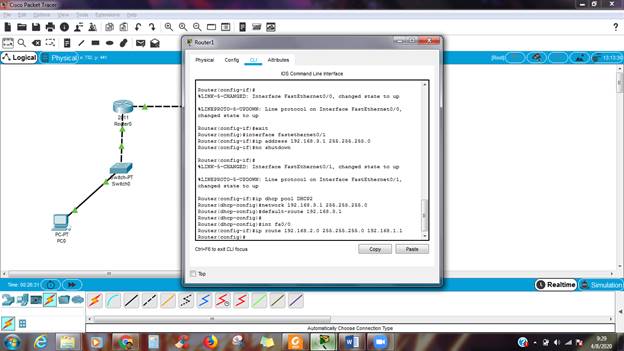
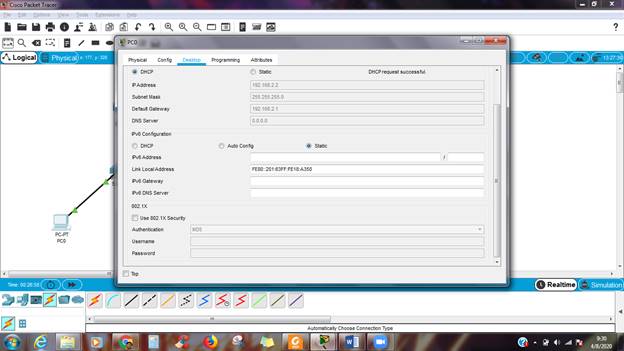
11. Lalu pergi ke PC0 > Dekstop > IP Configuration lalu ubah settingannya ke DHCP
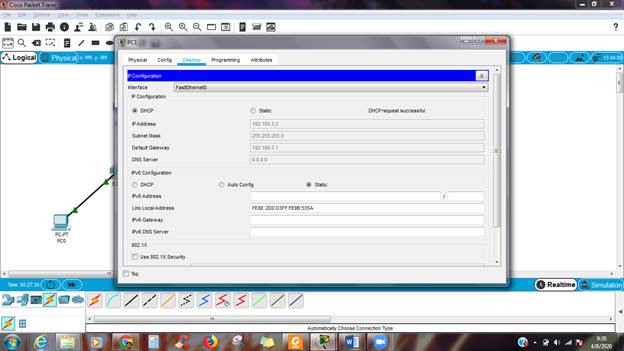
12. Selanjutnya sama seperti langkah sebelumnya yakni pergi ke PC1 > Dekstop > IP Configuration lalu ubah settingannya ke DHCP
13. Jika sudah, selanjutnya test ping, klik PC0 > Dekstop > Command Prompt. Ping ke PC1 dan Router 0
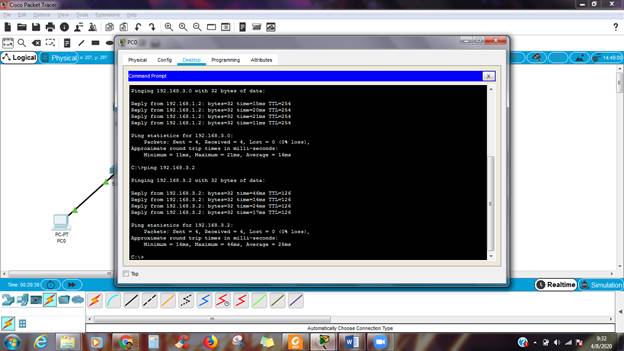
14. sama seperti sebelumnya test ping, klik PC1 > Dekstop > Command Prompt. Ping ke PC0 dan Router 1
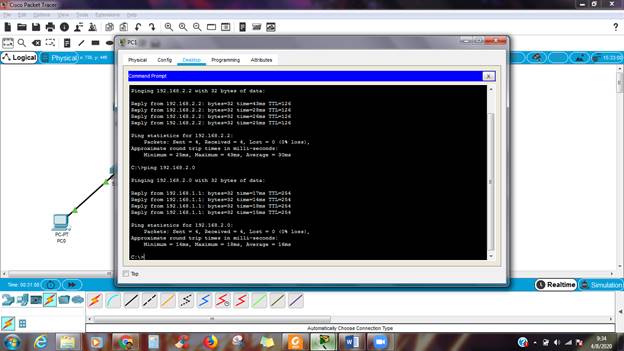
15. Ini adalah hasil testnya
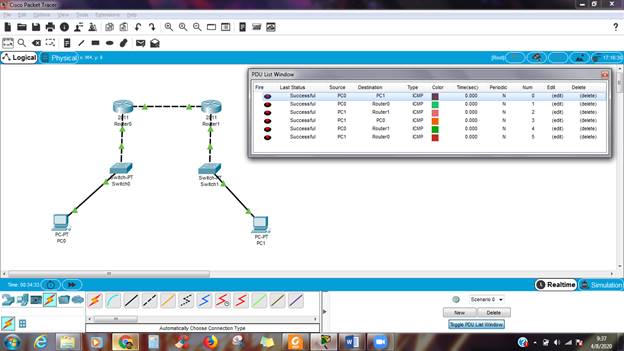
Penutup
Melalui praktikum konfigurasi Static Router ini, siswa diharapkan dapat memahami cara kerja routing statis serta mampu melakukan konfigurasi rute secara manual pada perangkat router. Selain itu, siswa juga diharapkan dapat memahami bagaimana paket data dikirimkan dari satu jaringan ke jaringan lainnya melalui jalur yang telah ditentukan.
Pemahaman mengenai Static Routing merupakan dasar penting sebelum mempelajari protokol routing dinamis seperti RIPv2, EIGRP, dan OSPF. Dengan terus berlatih menggunakan Cisco Packet Tracer, siswa dapat meningkatkan kemampuan konfigurasi, analisis, dan troubleshooting jaringan komputer secara lebih efektif.