Cara Install XAMPP di Windows
Jika Anda ingin belajar pemrograman web atau mengembangkan website berbasis PHP dan MySQL, maka memiliki server lokal di komputer sangatlah penting. Salah satu software yang paling banyak digunakan untuk menjalankan server lokal adalah XAMPP. Dengan XAMPP, Anda bisa menjalankan Apache, MySQL (MariaDB), PHP, dan Perl di komputer tanpa perlu menyewa hosting atau server online.
Banyak pengembang web pemula maupun profesional menggunakan XAMPP untuk menguji dan mengembangkan website sebelum dipublikasikan ke internet. Dengan instalasi yang mudah dan tampilan antarmuka yang ramah pengguna, XAMPP menjadi pilihan utama bagi mereka yang ingin membuat website berbasis PHP dan MySQL secara offline.
Apa Itu XAMPP?
Sebelum masuk ke proses instalasi, mari kita pahami dulu apa itu XAMPP. XAMPP adalah singkatan dari:
- X → Cross-platform (bisa berjalan di Windows, Linux, dan macOS)
- A → Apache (server web yang digunakan untuk menjalankan situs web)
- M → MySQL / MariaDB (sistem manajemen database yang sering digunakan untuk menyimpan data website)
- P → PHP (bahasa pemrograman yang digunakan untuk mengembangkan website dinamis)
- P → Perl (bahasa pemrograman lain yang juga didukung oleh XAMPP)
XAMPP dikembangkan oleh Apache Friends dan merupakan paket software gratis serta open-source yang memudahkan pengembang dalam membangun dan menguji website di lingkungan lokal.
Kenapa Harus Menggunakan XAMPP?
XAMPP adalah solusi server lokal yang ringan, gratis, dan open-source. Beberapa alasan mengapa banyak orang memilih XAMPP untuk pengembangan web antara lain:
- Mudah Diinstal dan Digunakan: XAMPP dirancang agar bisa diinstal dengan cepat tanpa konfigurasi yang rumit.
- Dilengkapi Apache, MySQL (MariaDB), dan PHP: Tidak perlu menginstal komponen server secara terpisah.
- Kompatibel dengan Windows, Linux, dan macOS: Bisa digunakan di berbagai sistem operasi.
- Cocok untuk Pengujian Website: Anda dapat mengembangkan website berbasis WordPress, Laravel, CodeIgniter, atau framework PHP lainnya sebelum dipublikasikan.
- Gratis dan Open Source: Tidak perlu membayar biaya lisensi untuk menggunakannya.
Dengan XAMPP, Anda bisa membuat website dinamis, mengembangkan aplikasi berbasis PHP, atau menguji database MySQL tanpa perlu bergantung pada server online. Ini sangat berguna bagi para developer, mahasiswa, maupun pemilik bisnis yang ingin mencoba berbagai fitur website sebelum dipublikasikan.
Apa yang Akan Anda Pelajari dalam Panduan Ini?
Dalam artikel ini, kita akan membahas cara install XAMPP di Windows dan Linux secara lengkap. Panduan ini cocok untuk pemula yang belum pernah menginstal XAMPP sebelumnya. Kami akan membahas:
- Cara Download XAMPP – Langkah-langkah mengunduh XAMPP versi terbaru sesuai sistem operasi yang Anda gunakan.
- Proses Instalasi di Windows – Panduan lengkap dengan gambar untuk menginstal XAMPP di Windows.
- Cara Menjalankan XAMPP – Mengaktifkan Apache, MySQL, dan layanan lainnya di Control Panel.
- Konfigurasi Awal XAMPP – Pengaturan dasar agar XAMPP dapat digunakan dengan optimal.
- Cara Mengakses phpMyAdmin – Mengelola database MySQL menggunakan phpMyAdmin.
- Troubleshooting & Error yang Sering Terjadi – Cara mengatasi masalah umum seperti Apache tidak bisa berjalan atau port MySQL bentrok dengan aplikasi lain.
Dengan mengikuti panduan ini, Anda akan lebih mudah memahami cara kerja server lokal dan bagaimana menggunakannya untuk pengembangan website berbasis PHP dan MySQL.
Langkah-Langkah Install XAMPP di Windows
Sebelum melakukan Langkah Langkah Install XAMPP di Windows lebih baik persiapkan terlebih dahulu alat dan bahannya terlebih dahulu yakni:
- Laptop/PC
- Aplikasi XAMPP, bisa download di web resmi mereka di https://www.apachefriends.org/download.html
- Browser, seperti Chrome, Firefox, Edge, dll
Jika sudah disiapkan semua langsung saja ke langkah langkahnya
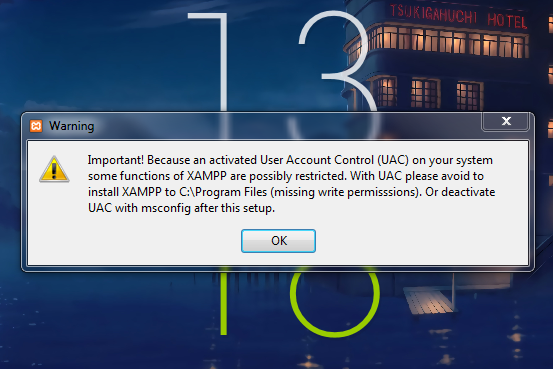
1. Jalankan file XAMPP yang telah didownload (xampp-win32-7.2.3-0-VC15-installer), dan jika ada peringatan, klik ok saja.
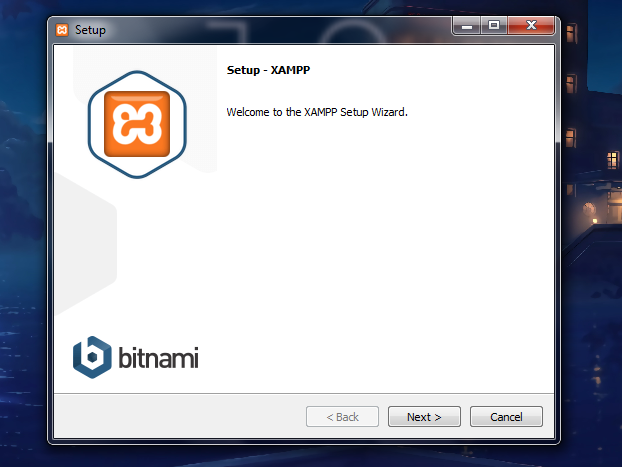
2. Pada tampilan ini, klik next.
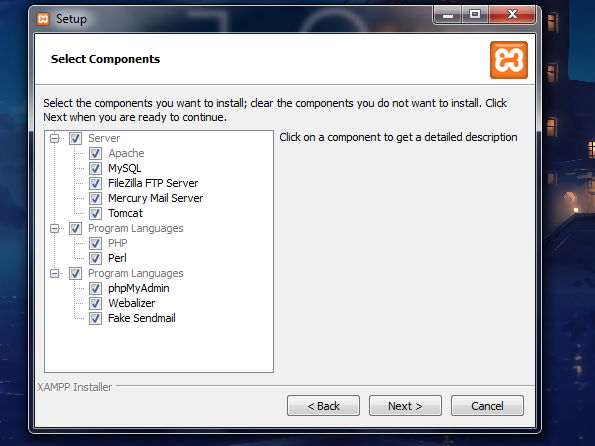
3. Pada bagian ini, klik next (secara default, semua component telah di checklist/centang).
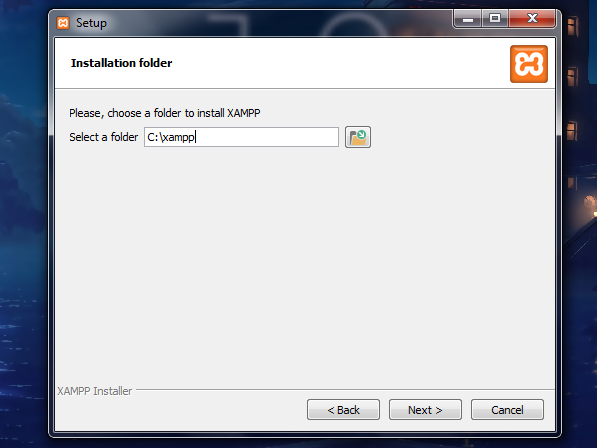
4. Untuk lokasi instalan bebas mau diletakkan pada direktori mana, untuk defaultnya ada di C:\xampp, dan setelah itu klik next.
5. Pada tampilan ini, klik next next aja, lalu tunggu saat proses instalasi XAMPP nya.
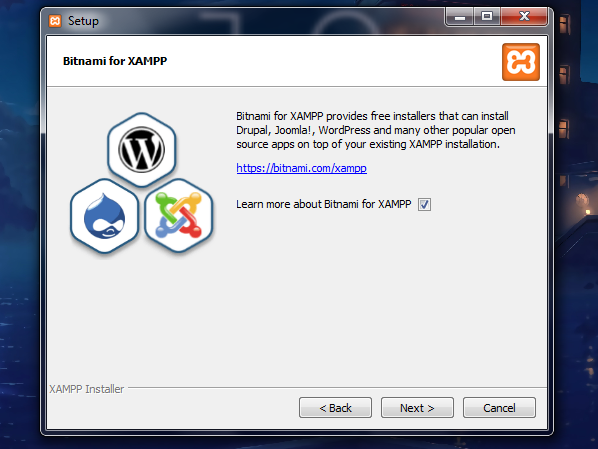
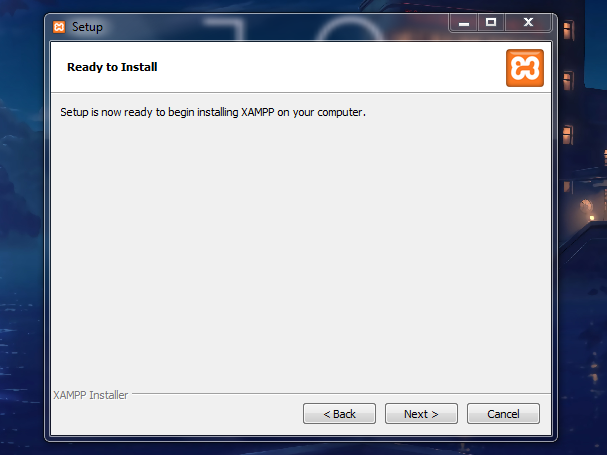
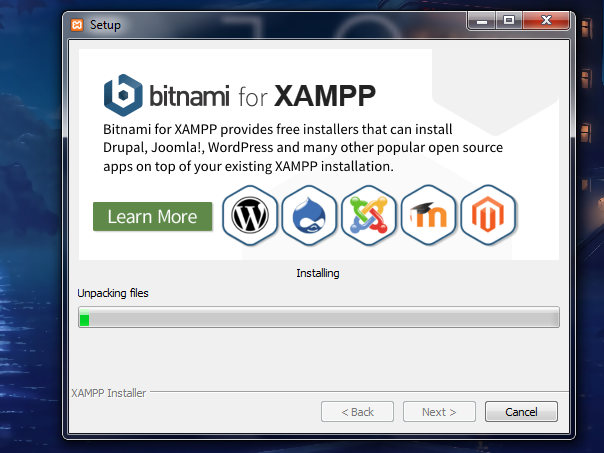
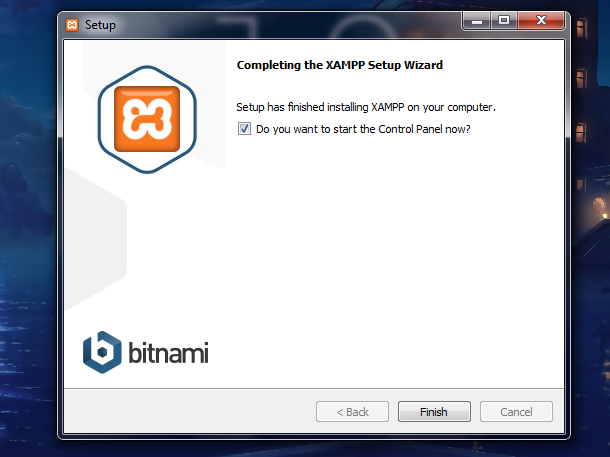
6. Pada tampilan ini, klik pada kotak dan pastikan sudah tercentang, selanjutnya klik Finish.
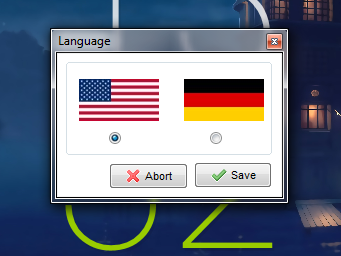
7. Pada pemilihan Bahasa, pilih Bahasa Inggris ( Bendera Inggris ) lalu klik save.
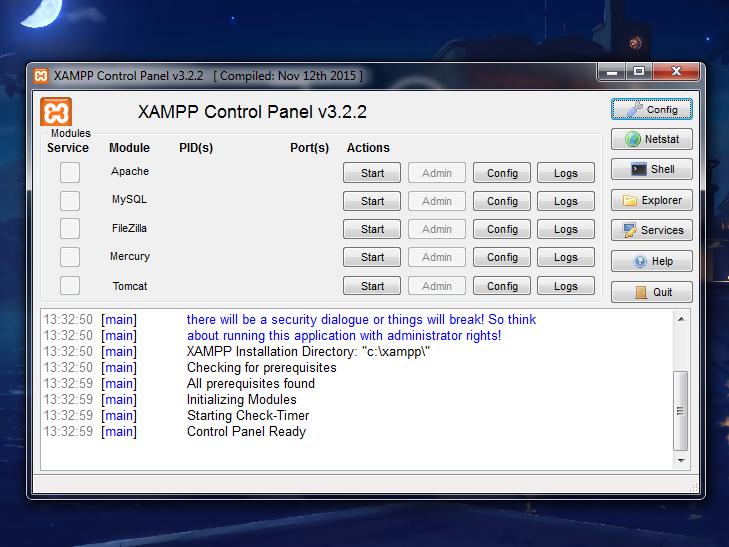
8. Ini adalah tampilan dari aplikasi XAMPP nya.
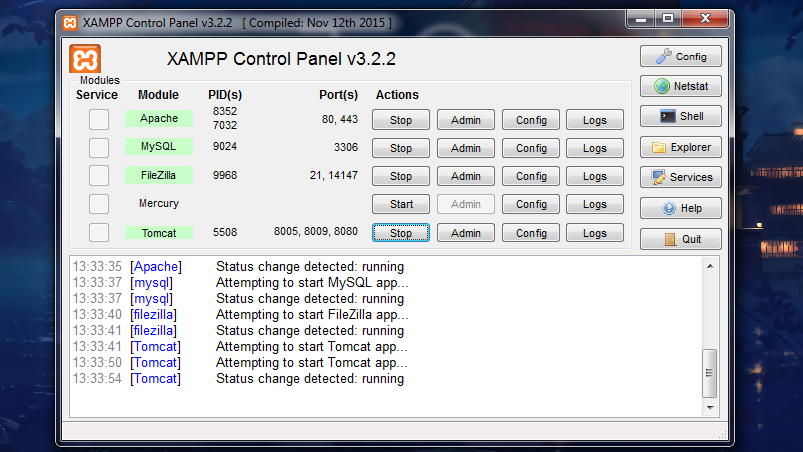
9. Pada aplikasi XAMPP nya, klik start pada aplikasi yang dibutuhkan (disini saya membutuhkan Apache2 dan MySQL) sampai tulisan start berubah jadi stop.
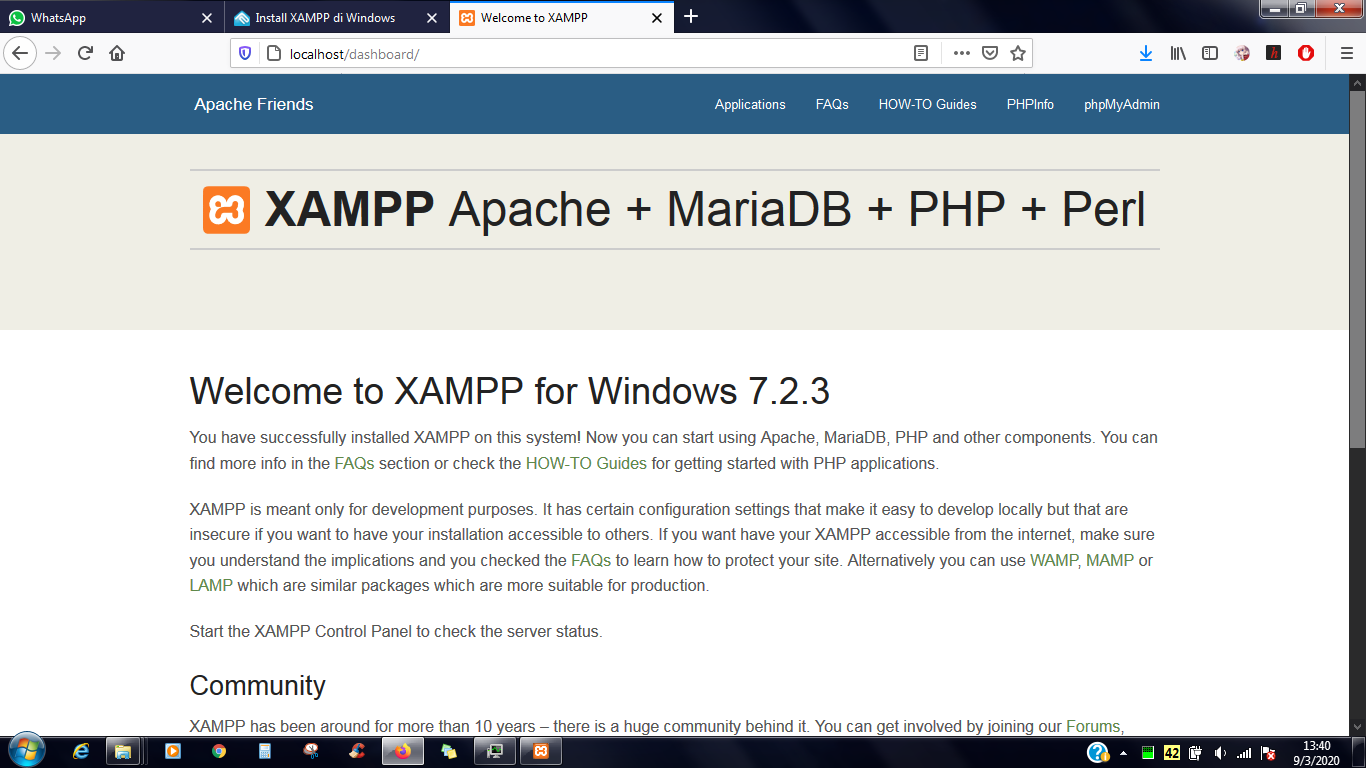
10. Beralih ke browser ( Firefox, edge, chrome, dll ) lalu ketik http://localhost/xampp.
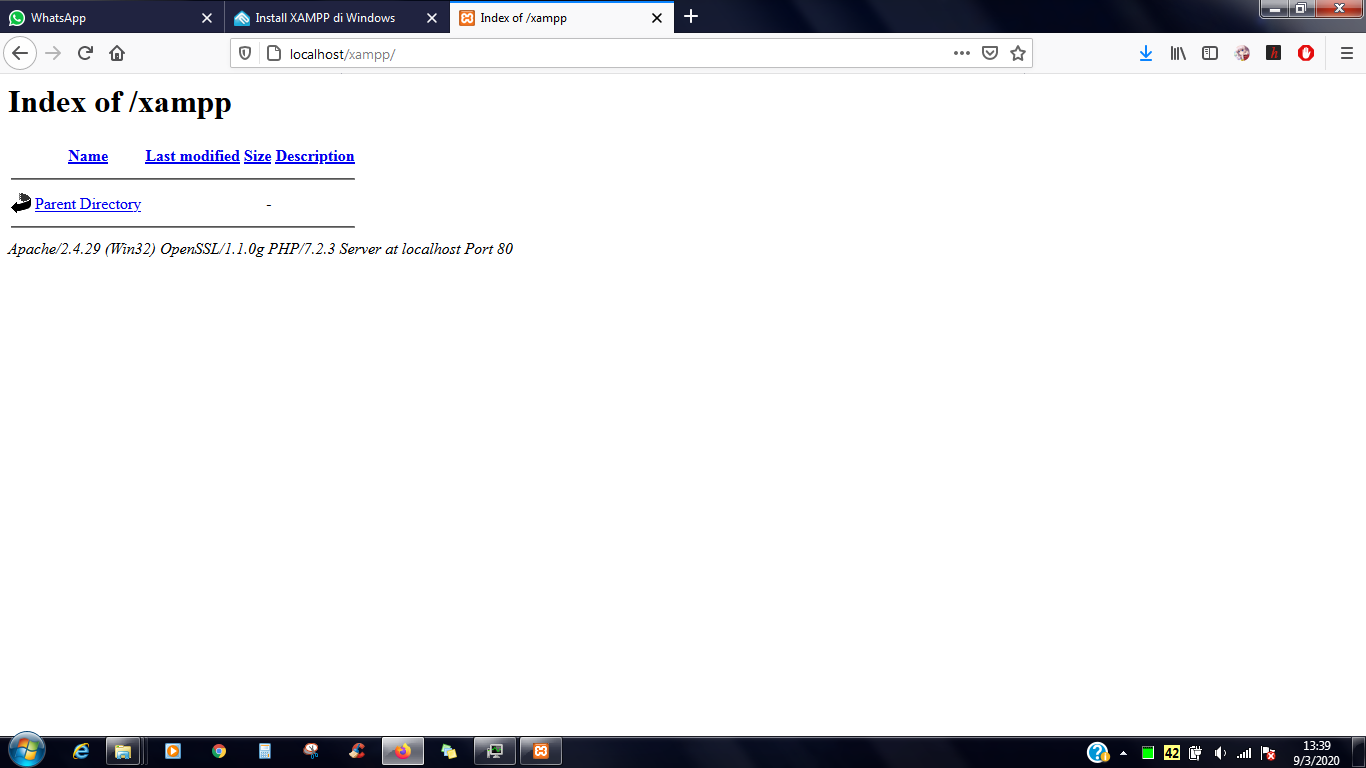
11. Selanjutnya klik Parent Directory, dan ini adalah halaman utama dari localhost XAMPP nya.
Kesimpulan
XAMPP adalah solusi terbaik bagi siapa saja yang ingin menjalankan server lokal di komputer mereka. Dengan instalasi yang mudah dan fitur yang lengkap, XAMPP memungkinkan pengembang web untuk menguji dan mengembangkan website berbasis PHP dan MySQL tanpa perlu bergantung pada hosting online.
Dalam panduan ini, kita telah membahas langkah-langkah instalasi XAMPP di Windows mulai dari download, proses instalasi, hingga menjalankan Apache dan MySQL. Sekarang, Anda sudah siap untuk mulai membangun proyek website di lingkungan lokal.
Jika kalian mengalami masalah selama instalasi atau saat menjalankan XAMPP, jangan ragu untuk mengecek bagian troubleshooting atau meninggalkan komentar agar kita bisa mencari solusi bersama.
Apa Selanjutnya?
Setelah berhasil menginstal XAMPP, langkah berikutnya adalah mulai menggunakannya untuk membangun website atau aplikasi berbasis PHP dan MySQL. Beberapa tutorial menarik yang akan kita bahas selanjutnya adalah:
- Cara Membuat Database MySQL di phpMyAdmin dengan XAMPP
- Menjalankan WordPress di XAMPP untuk Pengembangan Website Lokal
- Konfigurasi Virtual Host di XAMPP untuk Multiple Project
- Menghubungkan Laravel dengan Database di XAMPP
- Mengatasi Error XAMPP: Apache Tidak Bisa Start atau MySQL Bentrok Port
Jadi, tetap pantau terus artikel selanjutnya agar Anda semakin mahir dalam menggunakan XAMPP untuk berbagai kebutuhan pengembangan web kalian
Terima kasih sudah melihat artikel ini, mohon maaf jika ada kesalahan dalam penulisan.

One Comment